


左手デバイスを使うと、ゲームだけでなく、ブログ作成や画像編集、普段のパソコン操作も効率化できます。
ただ、Stream DeckシリーズやTourBox Elite、ゲーム用キーパッドなど種類が多く、「自分の使い方にはどれが合うの?」と迷いますよね。
私も実際に5台の左手デバイスを使っていますが、すべてを同じ用途で使っているわけではありません。
ブログやWordPressの細かな操作にはStream Deck、音量調整やアプリ起動、ウィンドウ移動などのPC操作にはStream Deck Plus、CanvaやGIMPでの編集にはTourBox Elite、ゲームにはRazer Tartarus ProとAJAZZ AK029を使っています。
実際に使って感じたのは、1台ですべての操作をまとめようとするより、それぞれの得意分野に合わせて役割を分けた方が使いやすいということです。
この記事では、単純なスペック比較だけでなく、「私はこう使っている」「こんな使い方もできる」という視点から、5機種の違いを紹介します。
自分に合う左手デバイスを探している方は、ぜひ参考にしてみてくださいね。
左手デバイスとは?
左手デバイスとは、キーボードやマウスとは別に、左手でショートカットや各種操作を実行するための入力機器です。
一般的なキーボードショートカットは、複数のキーを同時に押したり、使いたい操作を覚えたりする必要があります。
左手デバイスに操作を登録しておけば、ボタンを押したりダイヤルを回したりするだけで、よく使う機能をすぐに実行できます。
左手デバイスでできること
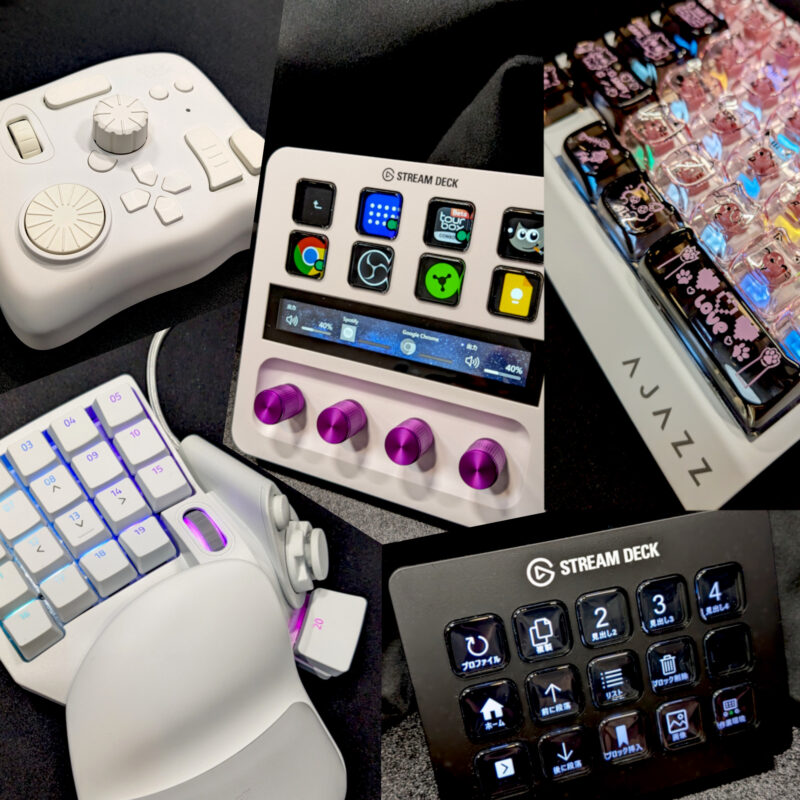
左手デバイスに登録できる操作は、製品や専用ソフトによって異なります。
今回比較する5機種では、主に次のような用途で使っています。
- WordPressの見出し設定や画像挿入
- 音量調整
- アプリの起動
- スクリーンショット
- ウィンドウの移動
- 画像の拡大・縮小
- ブラシサイズの変更
- ゲーム内の移動やショートカット操作
- マクロの実行
普段キーボードから操作している機能を登録すれば、手を大きく動かさずに作業できます。
特に、同じ操作を何度も繰り返す作業では便利ですよ。
通常のキーボードとの違い
通常のキーボードでもショートカット操作はできますが、キーの組み合わせを覚える必要があります。
左手デバイスでは、よく使う操作を好きなボタンに登録できるため、複雑なショートカットでも1回の操作で実行できます。
Stream Deckシリーズのように液晶ボタンへ機能名やアイコンを表示できる製品なら、登録した内容を目で確認しながら操作できます。
一方、Razer Tartarus ProやAJAZZ AK029、TourBox Eliteのように、手を置いたまま操作しやすい製品は、ボタンの位置を覚えるとデバイスを見なくても扱いやすくなります。
どちらが優れているというより、画面を見ながら迷わず選びたいのか、手元を見ずに操作したいのかで向いている製品が変わります。
1台ですべてを操作するより役割を分けると使いやすい
左手デバイスは多くの機能を登録できますが、1台に何でも詰め込むと、かえって操作が分かりにくくなることがあります。
私の場合、GIMPやCanvaで頻繁に使う編集操作はTourBox Eliteへ登録しています。
拡大・縮小、ブラシサイズ、レイヤー操作など、作業中に何度も使う機能は、形の違うボタンやダイヤルから直感的に操作できるTourBox Eliteが便利です。
一方で、使用頻度は少なくても種類が多いショートカットは、ボタン名やアイコンを表示できるStream Deckへ登録しています。
Stream Deck Plusには、PCやChrome、Spotifyの音量調整、アプリ起動、スクリーンショット、ウィンドウ移動など、普段のパソコン操作をまとめています。
製品ごとの得意分野に合わせて役割を決めておくと、登録した操作を探すことが減り、使いやすくなります。
私の基本的な使い分け
- Stream Deck Plus:PC操作・アプリ操作・音量調整
- Stream Deck:ブログ・WordPress・種類の多いショートカット
- Razer Tartarus Pro:ゲーム操作
- TourBox Elite:GIMP・Canva・写真編集
- AJAZZ AK029:ゲーム操作・サブデバイス
同じ左手デバイスでも、ボタンの形や数、ダイヤルの有無、手元を見ずに操作できるかどうかなど、使い勝手には大きな違いがあります。
次からは、今回比較する5機種と、それぞれの特徴を紹介します。
今回比較する左手デバイス5機種
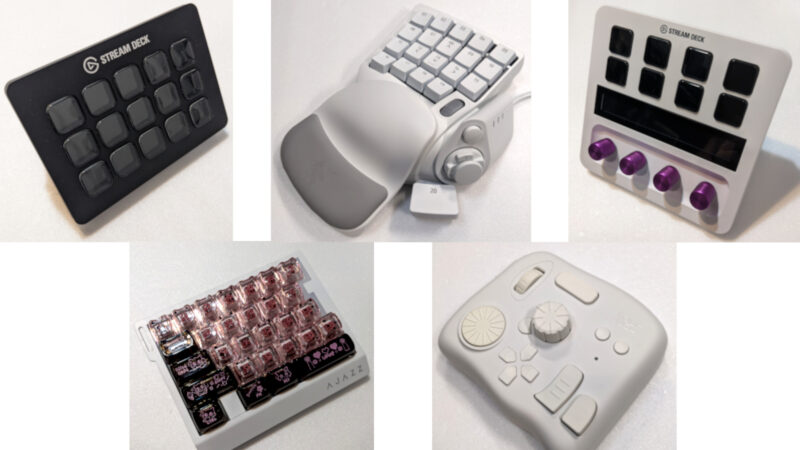
今回は、私が実際に所有し、普段から用途に合わせて使い分けている5台の左手デバイスを比較します。
比較するのは、ブログ・WordPress、画像編集、PC操作、ゲームなど、実際の使用環境で使っている次の5機種です。
それぞれ得意な用途が異なるため、「どれが一番優れているか」ではなく、「自分の用途に合っているか」という視点で比較しています。
比較する5機種一覧
| 製品名 | 主な用途 | 特徴 |
|---|---|---|
| Elgato Stream Deck Plus | PC操作・アプリ操作 | 液晶ボタンとダイヤルを搭載し、PC操作を効率化できる |
| Elgato Stream Deck | ブログ・WordPress | ショートカットを数多く登録でき、記事作成との相性が良い |
| Razer Tartarus Pro | ゲーム | 左手ゲームデバイス。アナログオプティカルスイッチを搭載 |
| TourBox Elite | GIMP・Canva・画像編集 | ダイヤル・ノブを使った直感的な編集操作ができる |
| AJAZZ AK029 | ゲーム・サブデバイス | 価格が安く、コンパクトで導入しやすい |
一見するとどれも「左手デバイス」ですが、実際に使ってみると得意分野は大きく異なります。
例えば、Stream Deck PlusとTourBox Eliteはどちらもダイヤルを搭載していますが、役割はまったく違います。
Stream Deck Plusは、音量調整やアプリ起動、ウィンドウ移動などのPC操作をまとめるのに便利です。
一方、TourBox Eliteは、GIMPやCanvaで頻繁に使う拡大・縮小やブラシサイズ変更など、編集作業を効率化するためのデバイスとして活用しています。
また、Stream Deckはブログ作成で使うショートカットをまとめて登録し、Razer Tartarus ProとAJAZZ AK029はゲーム用途を中心に使用しています。
ボタン数だけでは使いやすさは決まらない
左手デバイスを選ぶときに、ボタン数だけを比較してしまう方も多いですが、それだけでは使いやすさは判断できません。
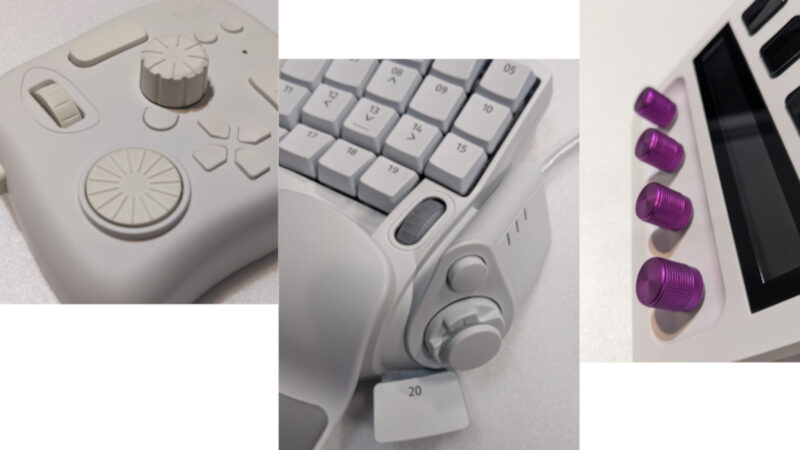
ボタンの大きさや配置、押しやすさ、ダイヤルの有無、ソフトウェアの使いやすさなど、実際の操作性も重要なポイントです。
例えば、ボタン数が少なくても、液晶ボタンで機能を確認できるStream Deckシリーズは迷わず操作できます。
一方で、TourBox Eliteはボタン数だけを見ると多くありませんが、ダイヤルやノブを組み合わせることで、編集作業をスムーズに進められます。
ゲーム用途では、Razer Tartarus Proのように左手を自然に置ける形状が、長時間の操作でも快適さにつながります。
比較するときに注目したポイント
- ボタン数と配置
- ダイヤル・ノブの使いやすさ
- カスタマイズ性
- 用途との相性
- 価格とコストパフォーマンス
- 実際の使いやすさ
次からは、この5機種を同じ基準で比較し、用途ごとの違いやおすすめモデルを分かりやすく紹介します。
5機種を比較|用途によっておすすめは大きく変わる
ここからは、今回紹介する5機種を比較していきます。
左手デバイスは、ボタン数や価格だけで選ぶよりも「何に使いたいのか」を基準に選ぶことが大切です。
実際に使い比べてみても、ブログ作成、PC操作、画像編集、ゲームでは使いやすいデバイスがそれぞれ違いました。
まずは、5機種の特徴を比較表で見てみましょう。
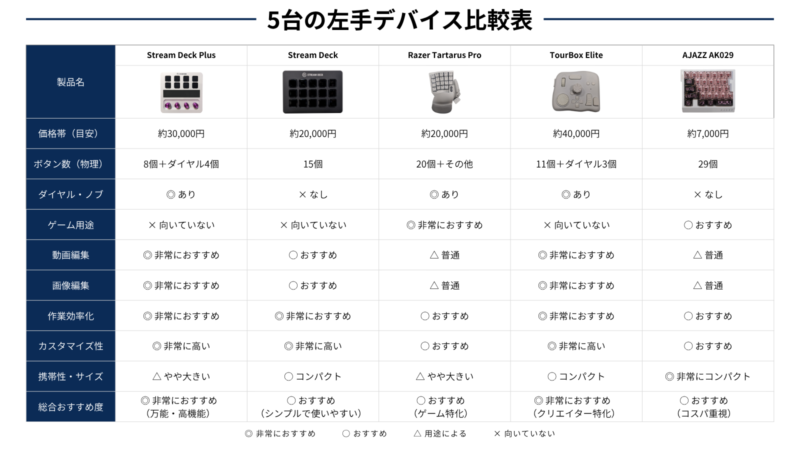
5機種を比べると、それぞれ得意なことがはっきり分かれます。
Stream Deck Plusは液晶ボタンに加えてダイヤルも搭載しており、私はPCやChrome、Spotifyの音量調整、アプリ起動、ウィンドウ操作などに使っています。
Stream Deckは液晶ボタンに登録した機能を表示できるため、種類の多いショートカットをまとめておくのに便利です。私はWordPressの記事作成や投稿など、ブログ関連の操作を中心に登録しています。
TourBox Eliteはボタンだけでなくダイヤルやノブを使って操作できるのが特徴で、GIMPやCanvaなどの編集作業で活躍しています。
Razer Tartarus ProとAJAZZ AK029はゲーム用途が中心です。特にTartarus Proはゲーム用として使いやすく、AJAZZ AK029は価格を抑えて導入しやすいのが魅力です。
用途別に選ぶならこの5機種
スペックを比較しても、「結局、自分にはどれが合うの?」と迷ってしまいますよね。
そこで、実際に使った印象をもとに、用途別のおすすめをまとめました。
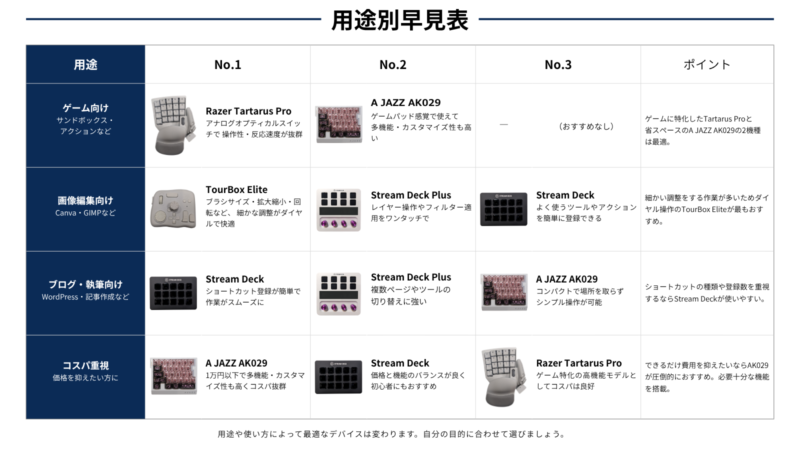
ゲームをメインに考えるなら、Razer Tartarus Proが第一候補です。
画像編集では、ダイヤルやノブを使って細かな操作ができるTourBox Eliteが使いやすく、ブログやWordPressではStream Deckが便利ですね。
また、音量調整やアプリ起動など、普段のPC操作をまとめたい場合はStream Deck Plusが使いやすいと感じています。
できるだけ価格を抑えたい場合は、AJAZZ AK029も選択肢になります。
すべての用途で1位になる製品があるわけではなく、「何を効率化したいのか」で選ぶのがポイントです。
私は1台に集約せず、用途ごとに使い分けている
私は5機種を1台ずつ独立して使うのではなく、それぞれの得意な操作に合わせて役割を決めています。
特に、GIMPで何度も使う編集操作はTourBox Elite、種類が多く登録内容を確認したいショートカットはStream Deckという使い分けが中心です。
実際の使い分けをまとめると、次のようになります。
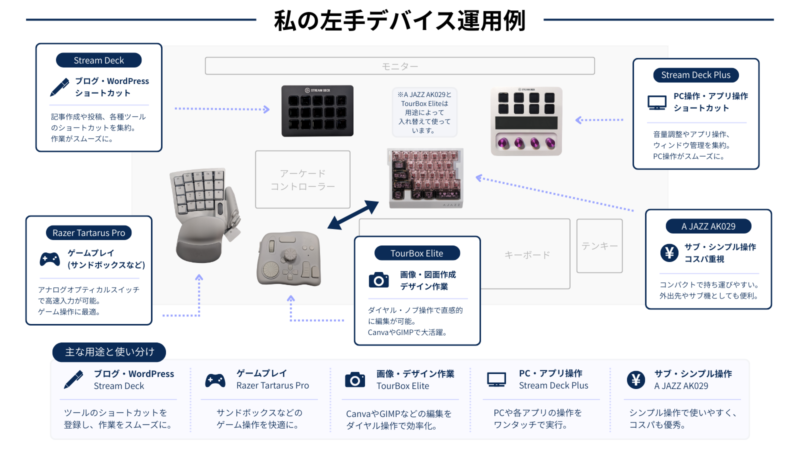
Stream Deck PlusもTourBox Eliteもダイヤルを搭載していますが、私の使い方では役割が異なります。
TourBox Eliteは、GIMPやCanvaなどで頻繁に行う編集操作を担当。
Stream Deck Plusは、音量調整、アプリ起動、スクリーンショット、ウィンドウ移動など、普段のPC操作を担当しています。
Stream Deckはブログ・WordPress関連のショートカット、Razer Tartarus Proはゲーム操作、AJAZZ AK029はゲームやサブデバイスとして使っています。
「左手デバイスを1台選んですべてを任せる」という考え方だけでなく、よく行う作業に合わせて役割を分けるのもおすすめの使い方です。
次からは、それぞれのデバイスを実際に使って感じた特徴や使い方を詳しく紹介します。
Stream Deck Plus|普段のPC操作をまとめて効率化
Stream Deck Plusは、8個の液晶ボタンに加えて、4つのダイヤルとタッチストリップを搭載した左手デバイスです。
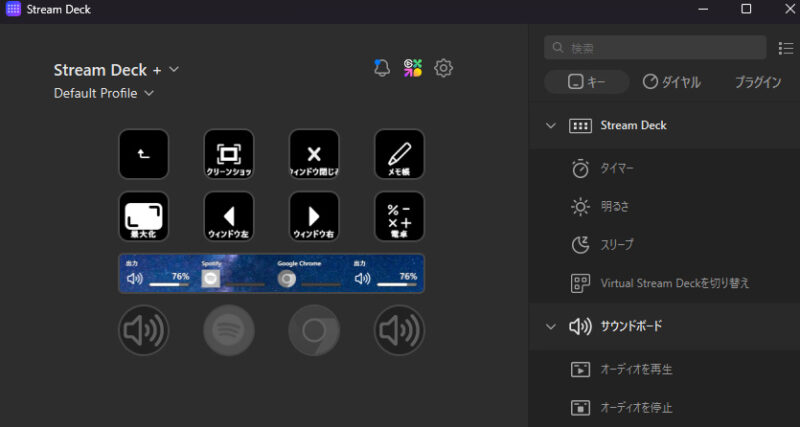
私の場合は、音量調整やアプリ起動、スクリーンショット、ウィンドウ移動など、普段から使うPC操作を中心に登録しています。
特に便利なのがダイヤルです。
ボタンを押して実行する操作だけでなく、音量のように「少し上げる・少し下げる」といった調整も左手で操作できます。
毎日のPC操作を少しずつ楽にしたい方に使いやすいデバイスですね。
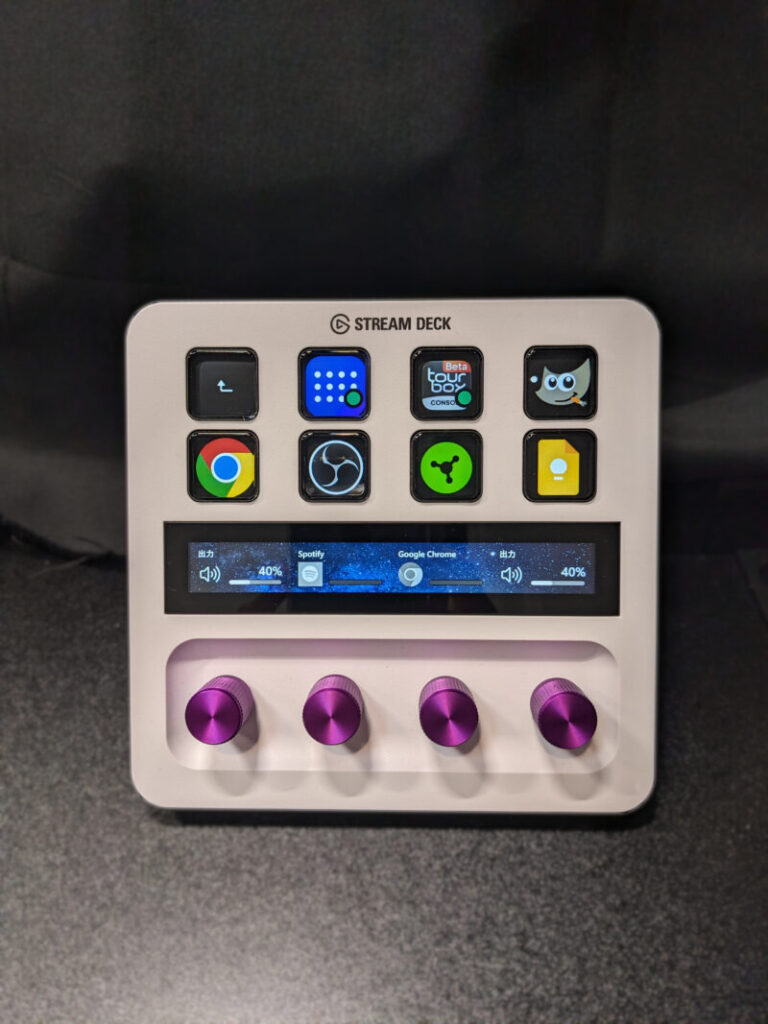
私がStream Deck Plusに登録している操作
Stream Deck Plusにはさまざまな機能を登録できますが、私はPCやアプリの操作をまとめるために使っています。
よく使っているのは次のような操作です。
- PCの音量調整
- Chromeの音量調整
- Spotifyの音量調整
- アプリの起動
- スクリーンショット
- ウィンドウの移動
- ウィンドウの最小化・最大化
- Chromeの新しいタブを開く
特に音量調整は、Stream Deck Plusのダイヤルと相性が良いと感じています。
PC全体だけでなく、ChromeやSpotifyなど用途を分けて登録しておけば、マウスで音量設定を開かなくても手元から調整できます。
アプリ起動やスクリーンショットなどもボタンに登録しておけば、普段何気なく行っている操作をワンタッチで実行できます。
液晶ボタンは登録した機能が分かりやすい
Stream Deck Plusの便利なところは、液晶ボタンに登録した機能を表示できることです。
左手デバイスは登録する機能が増えるほど、「このボタンは何だったかな?」と迷いやすくなります。
Stream Deck Plusならアイコンや文字を見ながら操作できるため、ボタンの配置をすべて覚える必要がありません。
アプリ起動やスクリーンショットなど、種類の異なる操作をまとめて登録しても見分けやすいのがメリットです。
4つのダイヤルで音量調整がしやすい
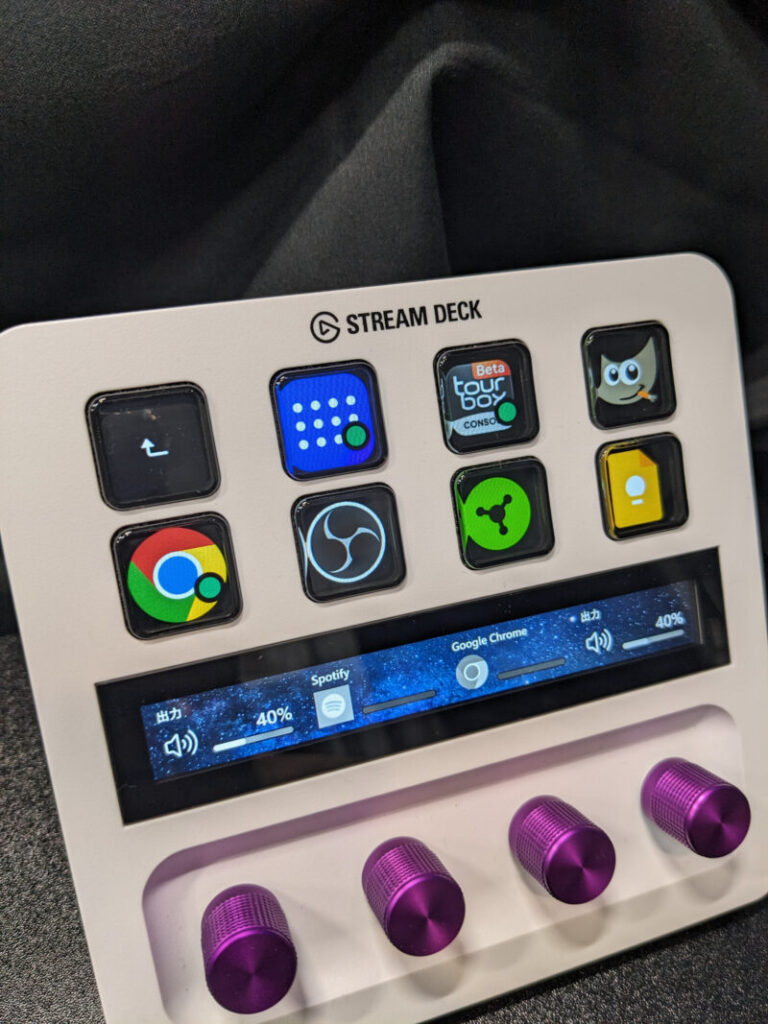
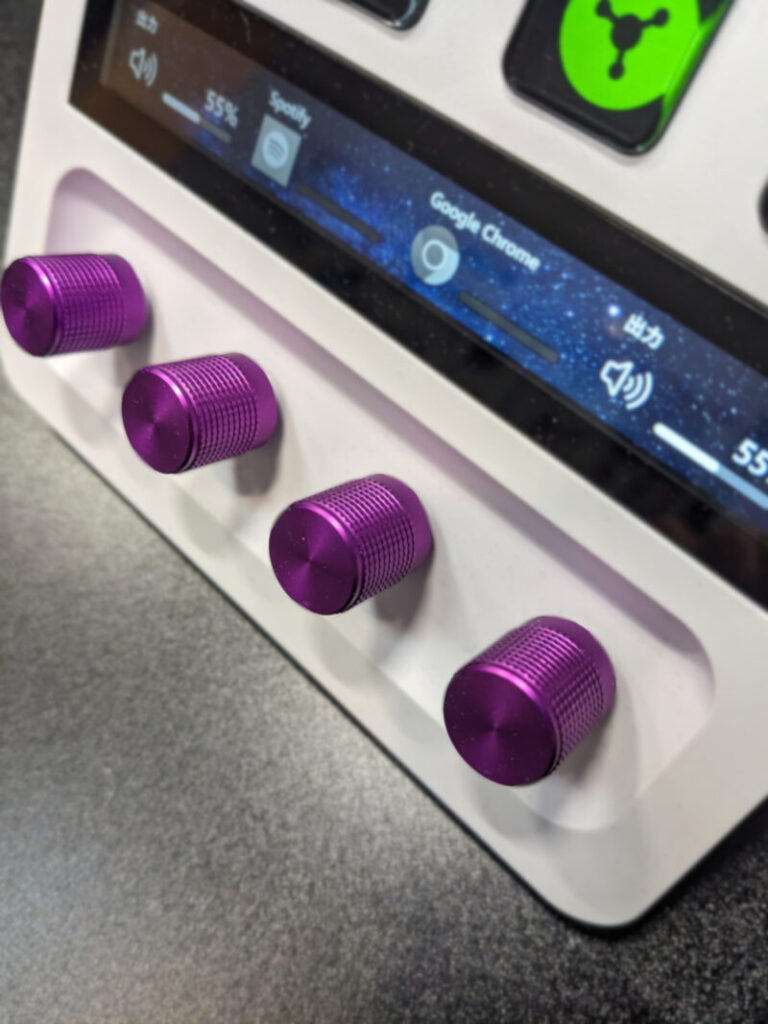
通常のStream Deckとの大きな違いのひとつが、4つのダイヤルを搭載していることです。
私はこのダイヤルを、PCやChrome、Spotifyなどの音量調整に活用しています。
音量を上げる・下げる操作はボタンでもできますが、ダイヤルなら回した量に合わせて調整できるため直感的です。
普段から音楽を聴いたり、ブラウザで動画を見たりする方なら、使う機会も多いと思います。
TourBox Eliteとは役割を分けて使っている
Stream Deck PlusとTourBox Eliteはどちらもダイヤルを搭載していますが、私は操作する内容によって使い分けています。
TourBox EliteはGIMPでの拡大・縮小やブラシサイズ変更などの編集操作、Stream Deck Plusは音量調整やアプリ起動、ウィンドウ移動などのPC操作が中心です。
どちらにも同じような操作を登録するのではなく、「編集作業」と「普段のPC操作」で役割を決めることで、迷わず使えるようにしています。
Stream Deck Plusはこんな人におすすめ
- 音量を手元のダイヤルで調整したい人
- アプリ起動やウィンドウ操作を効率化したい人
- 液晶ボタンで登録内容を確認しながら使いたい人
- PCで行う細かな操作を1台にまとめたい人
- ボタンだけでなくダイヤルも使いたい人
Stream Deck Plusは、特定のソフトだけで使うというより、普段のPC操作そのものを便利にしたい方と相性が良いデバイスです。
私自身も毎日のPC操作で使う機能をまとめることで、キーボードやマウスへ手を伸ばす回数を減らしています。
次は、液晶ボタンを使ってブログやWordPressのショートカットをまとめている、通常のStream Deckを紹介します。
Stream Deck|ブログ・WordPressのショートカットをまとめて効率化
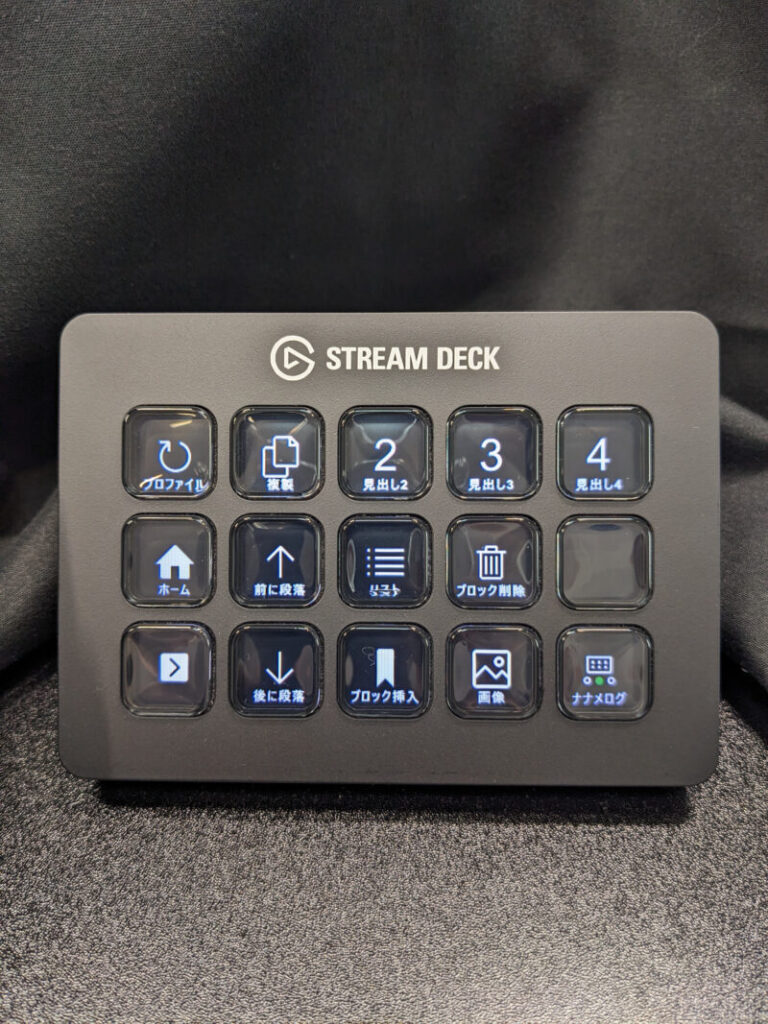
Stream Deckは、15個の液晶ボタンを搭載した左手デバイスです。
Stream Deck Plusのようなダイヤルはありませんが、その分15個のボタンを一覧で確認できるため、種類の多いショートカットをまとめておくのに向いています。
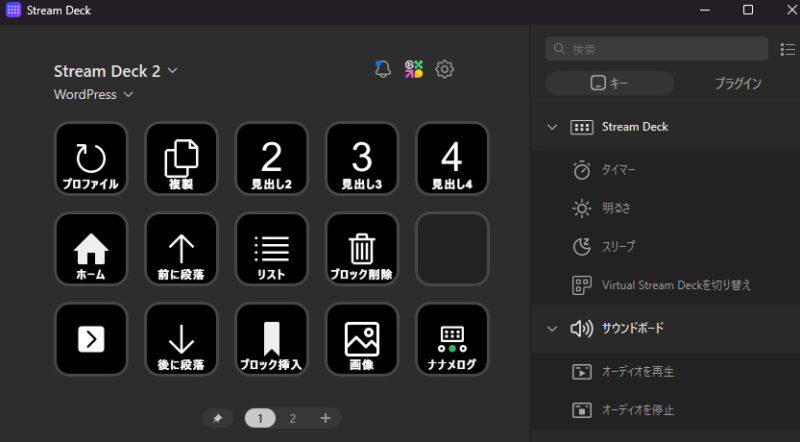
私は主にブログの記事作成やWordPressの操作で使用しています。
記事を書いていると、見出し設定や画像挿入など、何度も使う操作がありますよね。
こうした操作をStream Deckに登録しておくと、キーボードショートカットを覚えたり、メニューから毎回選んだりする手間を減らせます。
私がStream Deckをブログ作成で使う理由
私がStream Deckを使う場面で特に便利だと感じているのが、ブログやWordPressでの作業です。
記事作成では同じ操作を繰り返す一方で、使う機能の種類も多くなります。
そこで、よく使う操作をStream Deckへ登録し、必要な機能をボタンから選べるようにしています。
ボタンに文字やアイコンを表示できるので、「どこに何を登録したのか」を覚えておかなくても確認しながら操作できるのが便利です。
- WordPressの記事作成
- 見出しの設定
- 画像の挿入
- 記事の投稿に関する操作
- よく使うツールの起動
- 各種ショートカット
特に、毎回キーボードの組み合わせを思い出す必要がなくなるのは大きなメリットですね。
ブログ作成以外でも、「たまに使うけれど、ショートカットキーを覚えておくほどではない」という操作を登録しておくと便利ですよ。
液晶ボタンだから登録した機能を忘れにくい
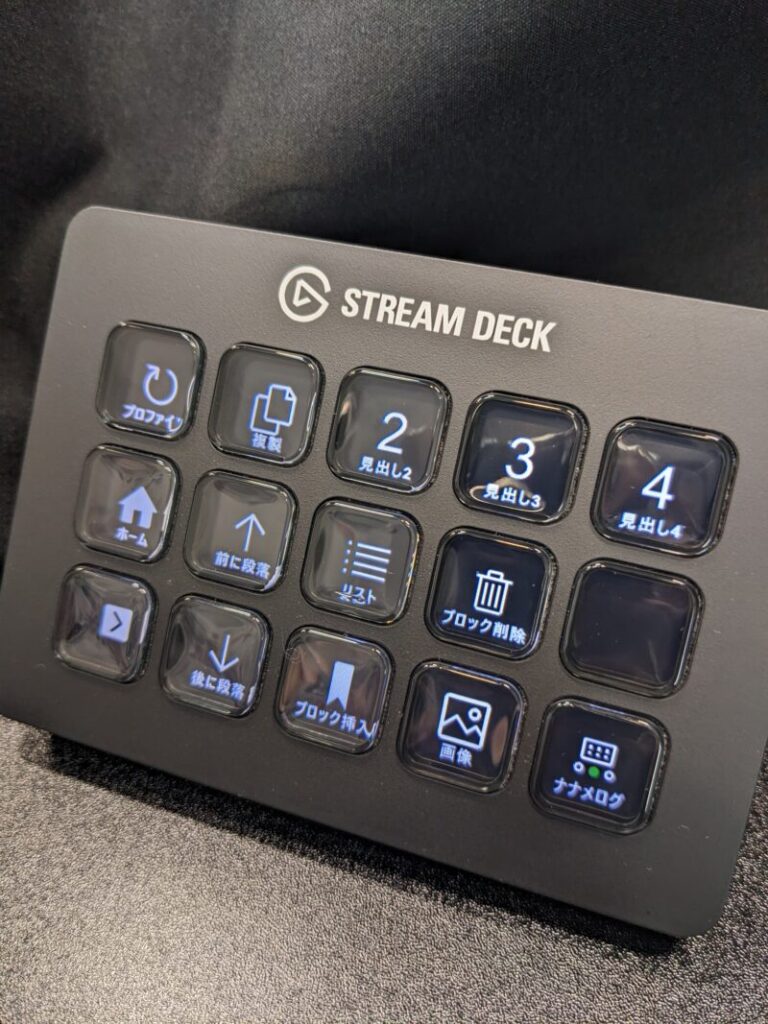
Stream Deck Plusもそうですが、Stream Deckを使っていて特に便利なのが、各ボタンに登録した機能を表示できることです。
左手デバイスに多くのショートカットを登録すると、しばらく使っていない機能はボタンの位置を忘れてしまうことがあります。
Stream Deckなら、ボタンに機能名やアイコンを表示できるため、必要な操作を見て選べます。
頻繁に使う操作だけでなく、使用頻度は低くても種類が多いショートカットを登録しやすいのは、Stream Deckならではの使いやすさだと感じています。
TourBox Eliteとは「使用頻度」で役割を分けている
Stream DeckとTourBox Eliteは、登録する操作の使用頻度で役割を分けています。
GIMPで何度も使う拡大・縮小やブラシサイズ変更などは、手元を見ずに操作しやすいTourBox Eliteを使用。一方、使用頻度は低くても種類が多い操作は、登録内容を確認できるStream Deckにまとめています。
頻繁に使う編集操作はTourBox Elite、種類が多くボタン名を確認したい操作はStream Deckと分けることで、できるだけキーボードに手を伸ばさずに作業できています。
Stream Deck Plusとの違いはダイヤルだけではない
| デバイス | 私の主な使い方 |
|---|---|
| Stream Deck Plus | 音量調整・アプリ起動・スクリーンショット・ウィンドウ操作など |
| Stream Deck | ブログ・WordPress・種類の多いショートカット |
どちらもショートカットを登録できるため機能は重なりますが、役割を決めておくと「どちらに登録したのか」で迷いにくくなります。
Stream Deck PlusはPC操作、Stream Deckはブログや各種ショートカットという分け方が、私には使いやすく感じています。
Stream Deckはこんな人におすすめ
- ブログやWordPressの作業を効率化したい人
- 種類の多いショートカットをまとめたい人
- 登録した機能をボタンで確認しながら使いたい人
- 複雑なキーボードショートカットを覚えたくない人
- Stream Deck Plusのダイヤルが必要ない人
Stream Deckは、15個の液晶ボタンを使って「何を登録しているのか」を確認しながら操作できるのが大きな魅力です。
私はブログ作成を中心に使っていますが、仕事や普段のPC作業など、自分が繰り返している操作を登録するだけでも使い方は広がります。
特に、ショートカットをたくさん使いたいけれど、すべて覚えるのは大変という方には使いやすいデバイスです。
次は、今回の5機種の中でもゲーム用途に特化したRazer Tartarus Proを紹介します。
Razer Tartarus Pro|ゲーム操作に特化した左手デバイス
Razer Tartarus Proは、今回比較する5機種の中でもゲーム用途に特化した左手デバイスです。
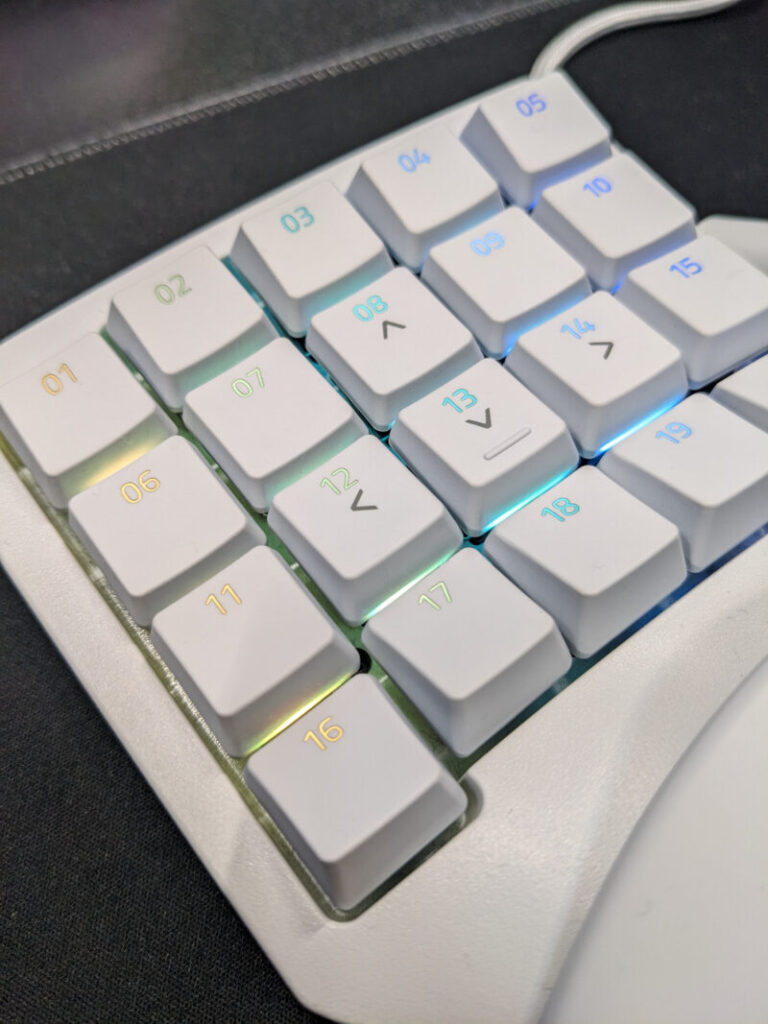
Stream DeckシリーズやTourBox Eliteとは形状から大きく異なり、左手を本体に置いたままキーやサムパッドを操作できます。
私は主にSteamのゲームで使用しています。
普段のPC操作やブログ作成で使うというより、「ゲームをするときに左手の操作をまとめる」という目的が分かりやすい製品です。
キーボードとは違うゲーム向けの操作感
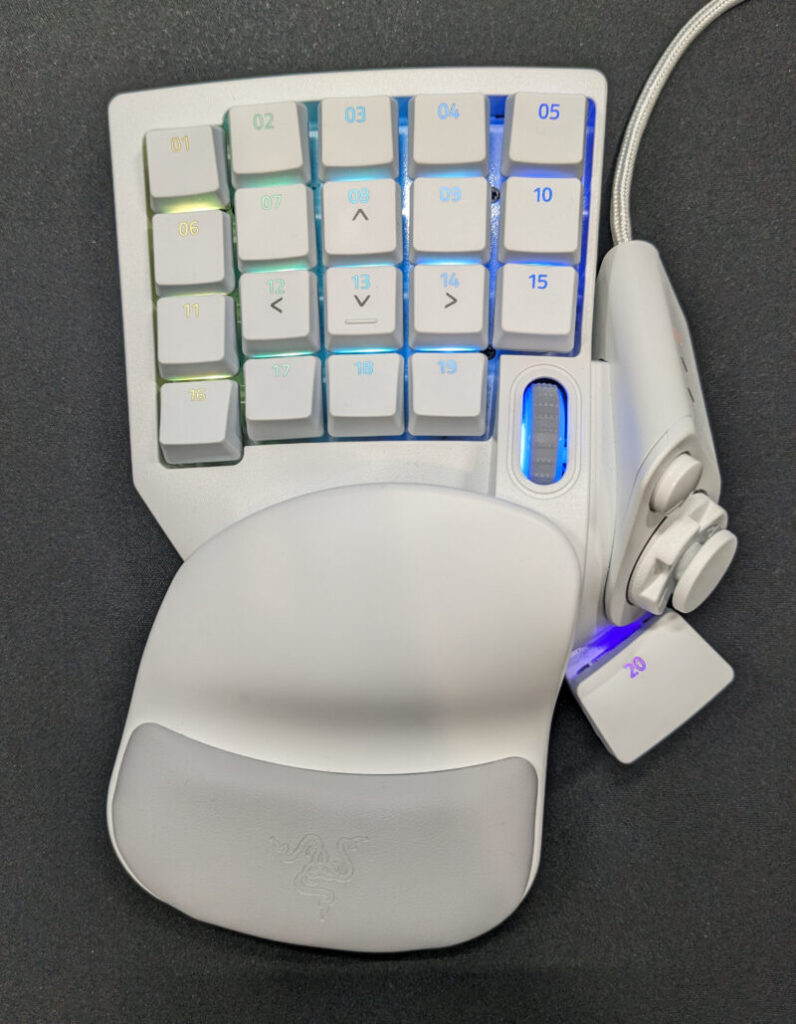
Razer Tartarus Proを使ってまず感じるのは、一般的なキーボードとは操作感が大きく違うことですね。
本体に左手を置き、指が届く範囲にゲームで使うキーをまとめられます。
キーボードではゲームに使わないキーも含めて横に広く配置されていますが、Tartarus Proは左手で操作することを前提とした形状です。
必要な操作を自分が押しやすい位置に割り当てられるため、ゲーム用として使いやすいと感じています。
キー割り当てをゲームに合わせて変更できる
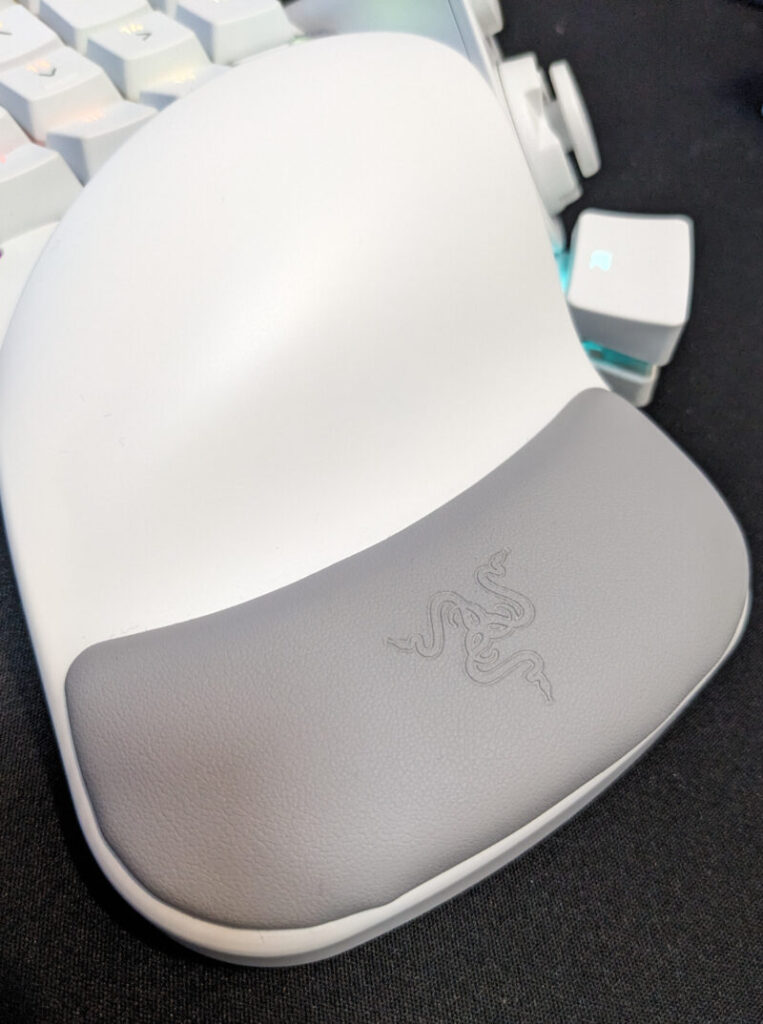
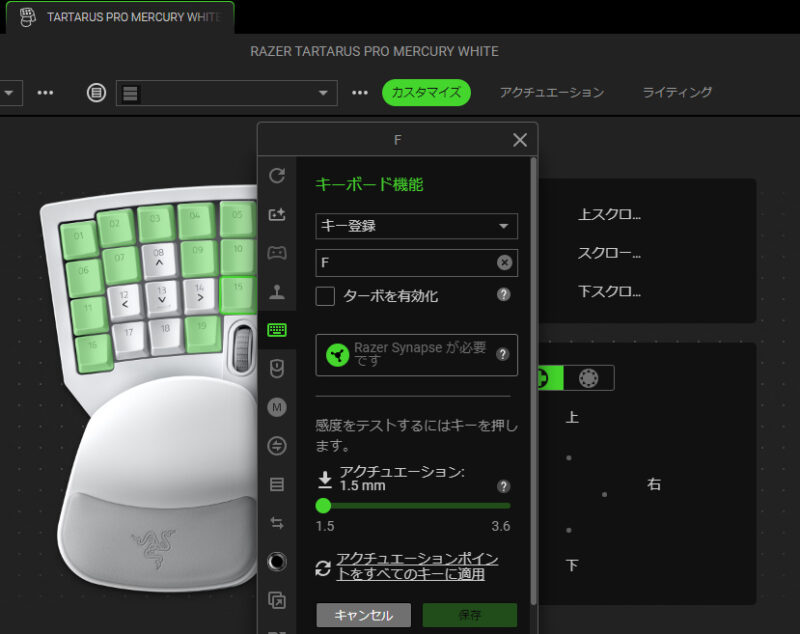
Tartarus Proは、ゲームや自分の操作方法に合わせてキーの役割を変更できます。
私はゲームで使用するキーやショートカットを、左手から操作しやすい位置に割り当てて使っています。
ゲームによって必要な操作は変わるため、自分がよく使う機能を押しやすい場所へ配置できるのは便利ですよ。
最初はキーの位置に慣れる必要がありますが、配置を覚えてしまえば、キーボードへ大きく手を動かさずに操作できます。
アナログオプティカルスイッチを搭載
Razer Tartarus Proの特徴のひとつが、アナログオプティカルスイッチを搭載していることです。
キー入力を中心としたゲーム向けの機能を備えており、今回比較するStream DeckシリーズやTourBox Eliteとは方向性が異なります。
私の場合は細かな機能を使い切ることよりも、ゲームで必要な操作を左手側にまとめられることにメリットを感じています。
高機能なモデルですが、すべての機能を使いこなさなければ意味がないわけではありません。
自分がよく使うキーを登録して、ゲーム用の左手デバイスとして使うだけでも十分便利です。
普段のPC操作には無理に使っていない
キーを自由に割り当てられるため、Tartarus Proをゲーム以外のショートカットデバイスとして使うこともできます。
ただ、私は普段のPC操作には使っていません。
PCやアプリの操作はStream Deck Plus、ブログ関連のショートカットはStream Deck、画像編集はTourBox Eliteと役割を分けています。
Tartarus Proまで同じ用途に使うより、ゲーム用として役割を決めた方が「どの操作をどのデバイスに登録したのか」で迷いません。
いろいろな用途に使えることよりも、自分が使いやすい役割を決めることを重視しています。
AJAZZ AK029との違い
今回比較する5機種の中では、AJAZZ AK029もゲーム用途で使っています。
どちらも左手でキー操作をまとめられますが、私がゲーム用として優先するならRazer Tartarus Proです。
Tartarus Proは左手を置いて操作することを前提とした形状で、ゲーム用途が明確です。
一方のAJAZZ AK029は、コンパクトな本体に複数のキーやダイヤルを備えており、価格を抑えて導入できる点が魅力です。
ゲームをメインに考えるならTartarus Pro、価格やコンパクトさを重視するならAJAZZ AK029という選び方が分かりやすいと思います。
| 比較項目 | Razer Tartarus Pro | AJAZZ AK029 |
|---|---|---|
| 私の主な用途 | ゲーム | ゲーム・サブデバイス |
| 特徴 | ゲーム操作を前提とした形状 | コンパクトでキー数が多い |
| 向いている人 | ゲーム用途を重視する人 | 価格やコンパクトさを重視する人 |
Razer Tartarus Proはこんな人におすすめ
- ゲーム用の左手デバイスを探している人
- キーボードとは別にゲーム操作用のキーをまとめたい人
- 左手を置いたまま操作しやすいデバイスが欲しい人
- ゲームごとにキー割り当てを変更したい人
- PC作業よりゲーム用途を重視する人
Razer Tartarus Proは、今回比較する5機種の中では用途が最も分かりやすいデバイスですね。
ブログや画像編集などにも無理に使うのではなく、私はゲーム専用として使っています。
左手デバイスをゲーム目的で探しているなら、まず候補に入れたい1台です。
次は、GIMPやCanvaでの編集作業を中心に使っているTourBox Eliteを紹介します。
TourBox Elite|GIMP・Canvaの編集操作を手元にまとめる
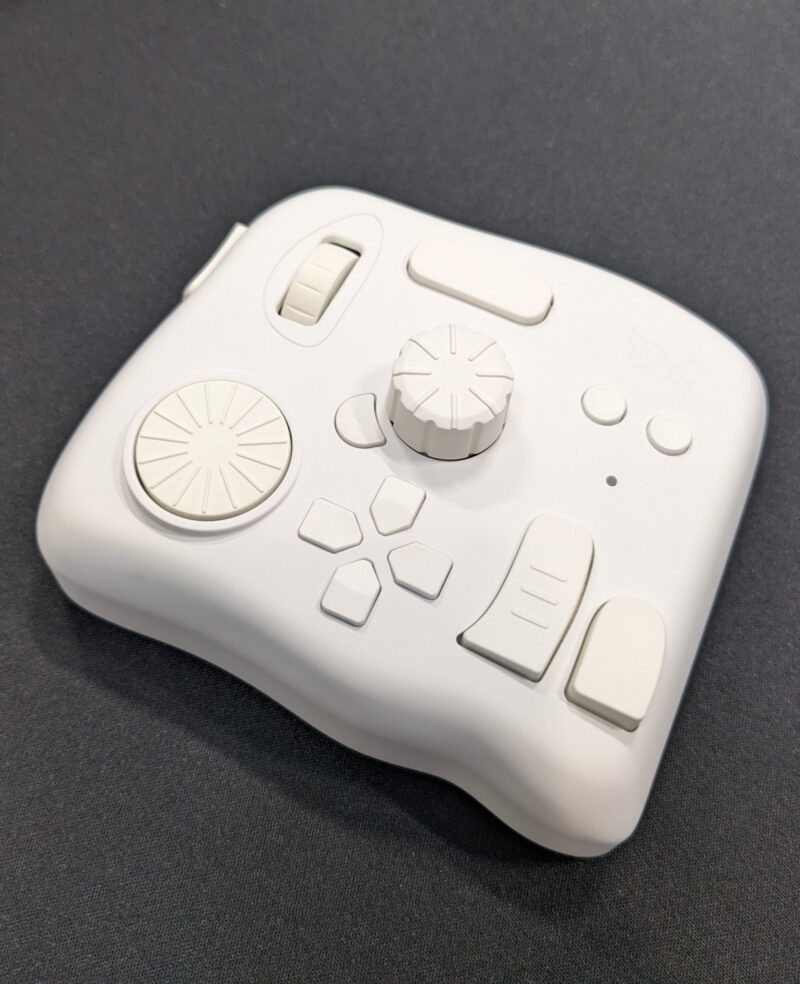
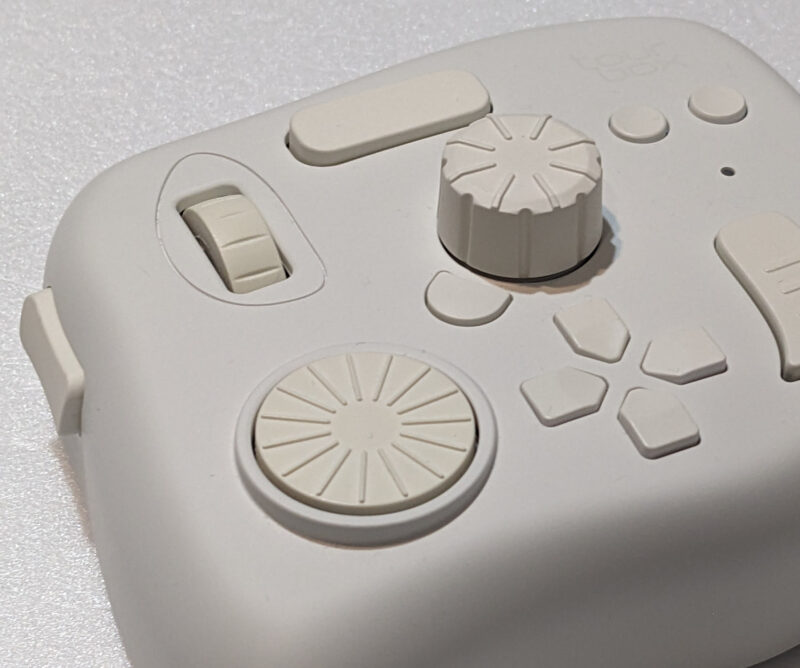
TourBox Eliteは、ボタン・ダイヤル・ノブ・スクロールなど、形の異なる操作部分を組み合わせた左手デバイスです。
私は主にGIMPでの写真編集やCanvaでの画像作成に使用しています。
Stream Deckシリーズとの大きな違いは、液晶ボタンを見ながら操作するのではなく、手元のボタンやダイヤルの位置を覚えて操作しやすいことです。
特に、拡大・縮小やブラシサイズ変更など、編集作業中に何度も繰り返す操作との相性が良いと感じています。
GIMPで頻繁に使う編集操作を登録
私がTourBox Eliteをよく使っているのが、ブログに掲載する写真をGIMPで編集するときです。
写真編集では、同じ操作を何度も繰り返すことがあります。
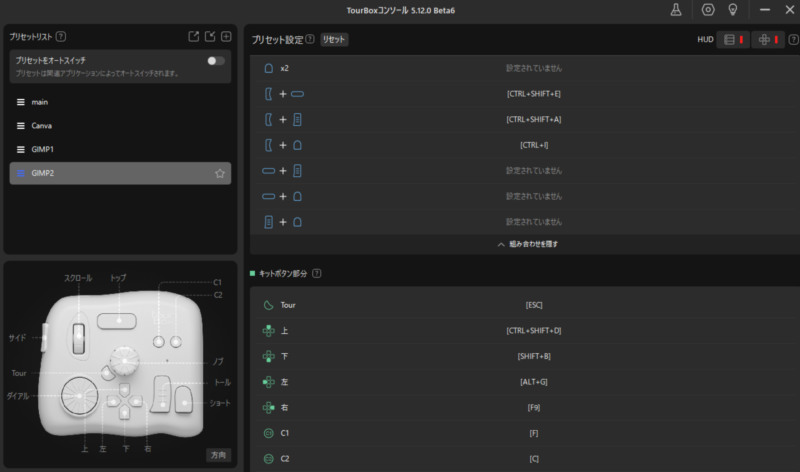
そのたびにキーボードやマウスへ手を移動するのではなく、よく使う機能をTourBox Eliteへ登録しています。
- 拡大・縮小
- ブラシサイズ変更
- スクロール
- レイヤー操作
- 元に戻す・やり直す
- 編集時によく使う各種ショートカット
こうした操作を左手側にまとめておけば、右手はマウス操作に集中しやすくなります。
ブログ用の写真は何枚も続けて加工することがあるため、1回ごとの差は小さくても、繰り返していると操作がかなり楽になります。
できるだけキーボードに手を伸ばさずに編集したい私には、特に相性の良い使い方ですね。
ダイヤルやノブは細かな調整がしやすい
TourBox Eliteを使うメリットのひとつが、ボタンだけでなくダイヤルやノブを使えることです。
例えば、画像を拡大したいときにボタンを何度も押すのではなく、ダイヤルを回して操作できます。
ブラシサイズのように少しずつ変更したい操作も、回す動作との相性が良いですね。
ボタンを押して機能を実行するだけではなく、「回す」「スクロールする」といった操作を使い分けられるため、画像編集では直感的に扱いやすいと感じています。
Canvaでもショートカット操作に使える
TourBox EliteはGIMPだけでなく、Canvaでブログ用の図や画像を作るときにも使っています。
CanvaではGIMPほど細かな写真編集をするわけではありませんが、拡大・縮小やページ内の操作など、繰り返し使う機能を登録しておくと便利です。
ソフトごとに使う操作が違っても、よく使う機能を左手側へまとめるという考え方は変わりません。
自分が何度も行っている操作を見つけて登録していくと、TourBox Eliteを活かしやすくなります。
Stream Deckとは役割を分けた方が使いやすかった
TourBox Eliteには多くの操作を登録できますが、私はすべてのショートカットを1台に集約していません。
GIMPで何度も使う操作はTourBox Elite、使用頻度は低くても種類が多い操作はStream Deckと役割を分けています。
| デバイス | 私の使い方 |
|---|---|
| TourBox Elite | 編集作業中に頻繁に使う操作 |
| Stream Deck | 使用頻度は低くても種類が多いショートカット |
TourBox Eliteは手元を見ずに繰り返す操作、Stream Deckは液晶ボタンで内容を確認したい操作と分けることで、それぞれの特徴を活かしています。
Stream Deck Plusとの違いは「何を操作するか」
TourBox EliteとStream Deck Plusは、どちらもダイヤルを搭載しています。
そのため似たような使い方ができそうですが、私の場合は操作する対象を分けています。
TourBox Eliteは、GIMPやCanvaなどで行う編集操作。
Stream Deck Plusは、PCやChrome、Spotifyの音量調整、アプリ起動、スクリーンショット、ウィンドウ移動などのPC操作です。
ダイヤルがあるから同じ用途で使うのではなく、「編集作業」と「普段のPC操作」で分けることで、役割が分かりやすくなりました。
| デバイス | 主な役割 | 私がよく使う操作 |
|---|---|---|
| TourBox Elite | 画像・デザイン編集 | 拡大・縮小、ブラシサイズ、スクロールなど |
| Stream Deck Plus | PC・アプリ操作 | 音量調整、アプリ起動、スクリーンショット、ウィンドウ移動など |
TourBox Eliteはこんな人におすすめ
- GIMPなどで写真をよく編集する人
- Canvaなどで画像や図を作成する人
- 拡大・縮小などの操作を何度も繰り返す人
- ダイヤルやノブを使って直感的に操作したい人
- できるだけキーボードに手を伸ばさずに編集したい人
- Stream Deckなどと役割を分けて使いたい人
TourBox Eliteは、ショートカットをたくさん登録するだけではなく、編集作業中に繰り返す操作を手元へ集めたい方に向いています。
私の場合はGIMPで写真を編集する機会が多いため、今回の5機種の中でも特に使用頻度の高いデバイスです。
何でもTourBox Eliteだけで操作しようとせず、「頻繁に使う編集操作を担当するデバイス」と考えると、使い方も整理しやすくなりますよ。
今回比較する5機種の中では比較的導入しやすく、私は主にSteamのゲームやサブデバイスとして使っています。
AJAZZ AK029|価格を抑えて導入しやすいコンパクトな左手デバイス
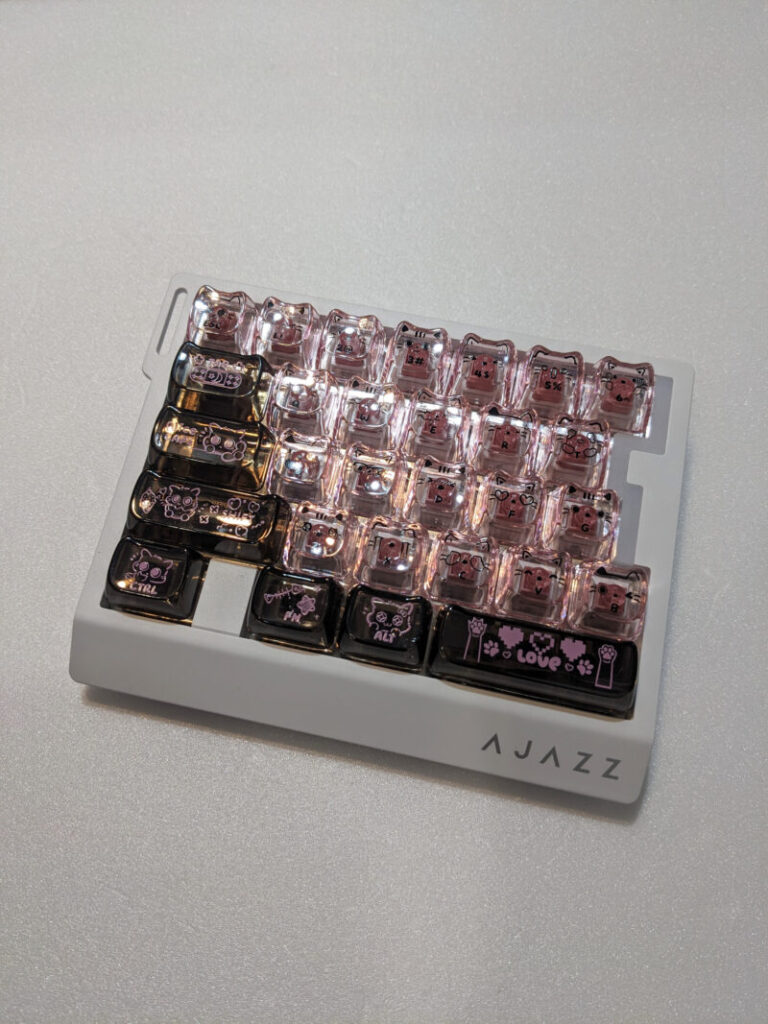
AJAZZ AK029は、複数のキーを搭載したコンパクトな左手デバイスです。
今回比較する5機種の中では価格を抑えて導入しやすく、私は主にSteamのゲームやサブデバイスとして使っています。
Razer Tartarus Proのようなゲーム専用デバイスとは形状が異なり、一般的なキーボードの一部分をコンパクトにしたような感覚で操作できます。
「まずは価格を抑えて左手デバイスを使ってみたい」という方にも選びやすいモデルです。
コンパクトでもキー数が多く操作を割り当てやすい
AJAZZ AK029を使って感じるメリットのひとつが、本体のコンパクトさとキー数のバランスです。
小型の本体ですが複数のキーが並んでいるため、ゲームで使う操作をまとめて割り当てられます。
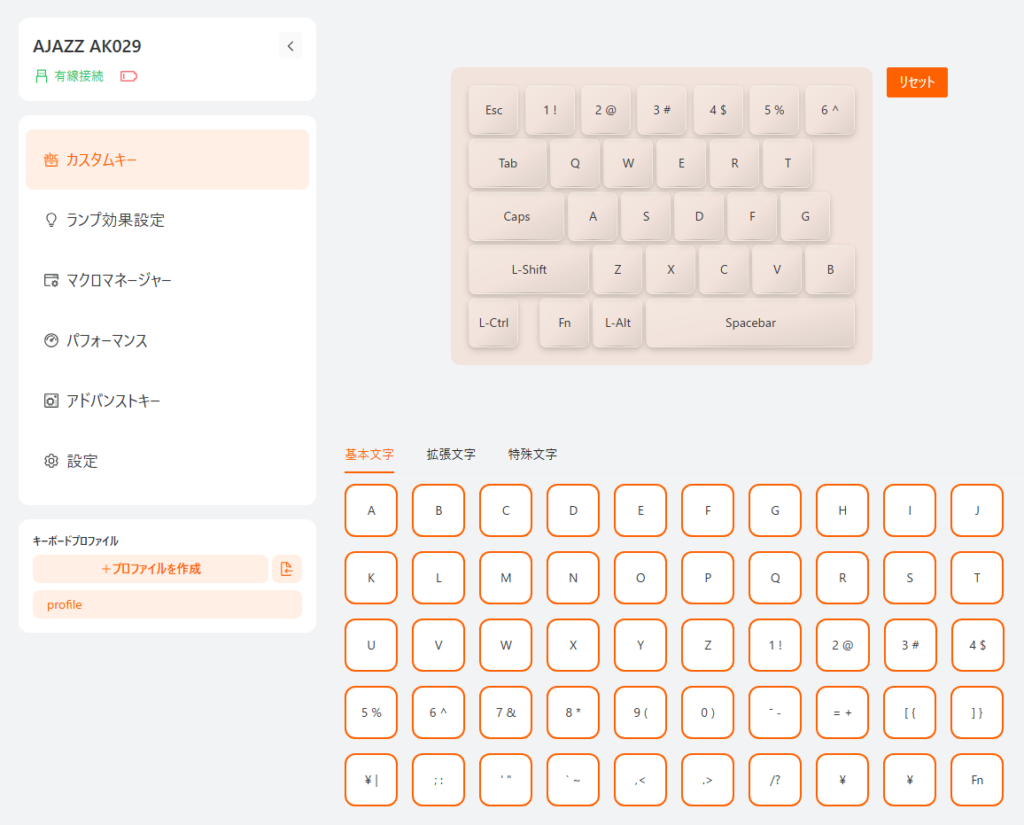
Stream Deckシリーズのように液晶ボタンへ機能名を表示するタイプではありませんが、一般的なキーボードに近い感覚でキーを押せるのは分かりやすいところです。
デスク上で大きなスペースを取りにくいため、左手デバイスを追加したいけれど設置場所が気になる場合にも使いやすいと感じています。
私はSteamのゲームを中心に使用
私は主にSteamのゲームでAJAZZ AK029を使用しています。
ゲームで使うキーを左手側へまとめておけば、通常のキーボード全体を使わなくても必要な操作へアクセスできます。
キー数が多いため、ゲームによって使う操作を割り当てやすいのも便利なところです。
ゲーム専用として考えるとRazer Tartarus Proの方が使いやすいと感じていますが、AK029は一般的なキー配列に近い感覚で使えるため、専用形状に慣れるのが苦手な方にも扱いやすいと思います。
Razer Tartarus Proとの違いはゲーム専用設計と価格
ゲーム用途で左手デバイスを探している場合、今回の5機種ではRazer Tartarus ProとAJAZZ AK029が候補になります。
私がゲーム用途を最優先にして1台を選ぶなら、Razer Tartarus Proです。
Tartarus Proは左手を置いて操作することを前提とした形状で、ゲーム用デバイスとしての使いやすさに強みがあります。
一方、AJAZZ AK029はTartarus Proよりシンプルな形状で、手軽に導入しやすいのが魅力です。
そのため、「ゲーム用としてしっかり使いたい」のか、「まずは価格を抑えて試したい」のかで選び分けると分かりやすいです。
| 比較項目 | Razer Tartarus Pro | AJAZZ AK029 |
|---|---|---|
| 私の主な用途 | ゲーム | ゲーム・サブデバイス |
| 操作感 | 左手を置いて操作するゲーム向け形状 | キーボードに近い感覚で操作 |
| 強み | ゲーム用途での操作性 | 価格・コンパクトさ・キー数 |
| おすすめする人 | ゲーム用途を重視したい人 | 価格を抑えて導入したい人 |
ゲーム以外のショートカットにも使える
AJAZZ AK029はゲーム専用というわけではないため、キーにショートカットを登録して普段のPC作業に使うこともできます。
例えば、アプリ起動やスクリーンショット、ウィンドウ操作などを登録すれば、Stream Deckシリーズに近い使い方もできます。
ただ、私はこうしたPC操作をStream Deck Plus、ブログ関連のショートカットをStream Deckへまとめているため、AK029には無理に同じ役割を持たせていません。
複数の左手デバイスを使う場合は、「登録できるから登録する」のではなく、何を担当させるのかを決めた方が迷いにくくなります。
価格を抑えて試せるのが大きな魅力
左手デバイスは、モデルによっては2万円以上するものもあります。
「便利そうだけれど、自分に合うか分からない」という段階では、最初から高価なモデルを購入するのは迷いますよね。
AJAZZ AK029は今回比較する5機種の中では価格を抑えやすく、左手デバイスを初めて試したい方にも選びやすいモデルです。
もちろん価格だけで使いやすさが決まるわけではありませんが、キー数やコンパクトさも含めて考えると、コストパフォーマンスを重視する方には魅力があります。
デザインの種類が多く、好みに合わせて選べる
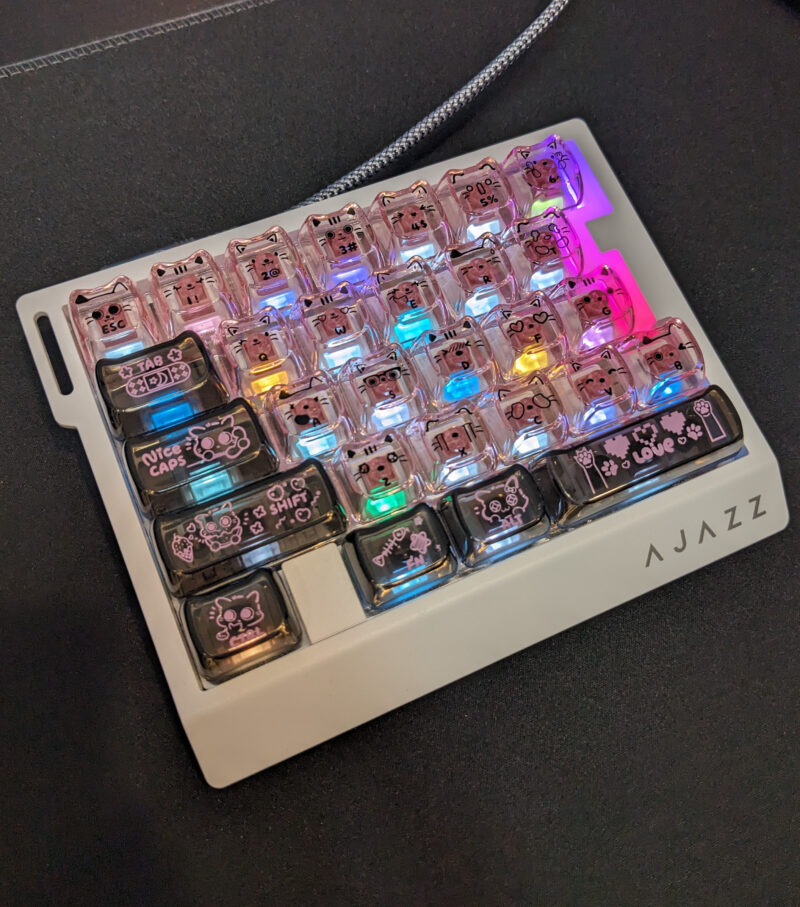
AJAZZ AK029は、今回比較しているほかの左手デバイスと比べて、デザインの選択肢が多いのも特徴です。
左手デバイスはデスク上の目につきやすい場所に置くことが多いため、機能だけでなく見た目にもこだわりたいですよね。
AK029なら複数のデザインから選べるため、デスク周りの雰囲気や好みに合わせやすいのも魅力です。
性能や使いやすさだけでなく、「自分の好きなデザインを選びたい」という方にとっても、選択肢に入れやすいモデルだと思います。
AJAZZ AK029はこんな人におすすめ
- できるだけ価格を抑えて左手デバイスを導入したい人
- Steamなどのゲームで使いたい人
- コンパクトな左手デバイスが欲しい人
- キー数の多さを重視する人
- 複数のデザインから好みのモデルを選びたい人
- ゲーム以外のショートカットにも活用したい人
- メインとは別にサブデバイスが欲しい人
AJAZZ AK029は、今回比較した高価格帯のモデルとは方向性が少し異なります。
ゲーム専用ならRazer Tartarus Pro、画像編集ならTourBox Elite、PC操作ならStream Deck Plusというように、それぞれに得意分野があります。
その中でAK029の魅力は、価格を抑えながら複数のキーが使えることです。
高機能な左手デバイスを購入する前に試してみたい方や、メインとは別のサブデバイスを探している方にも使いやすい1台です。
ここまで5機種を個別に紹介してきました。
次は、実際に使って分かった違いを踏まえて、「結局どの左手デバイスがおすすめなのか」を用途別にまとめます。
結局どれがおすすめ?用途別に選ぶならこの5機種
ここまで5機種を実際の使い方と合わせて紹介してきました。
どの製品にも得意なことがあるため、「この1台がすべての人に一番おすすめ」とは言い切れません。
私が実際に使って感じたのは、ボタン数や機能の多さだけで決めるのではなく、「何の操作を楽にしたいのか」から選ぶことが大切だということです。
ここでは、5機種の中から用途別におすすめをまとめます。
普段のPC操作を効率化するならStream Deck Plus
音量調整やアプリ起動、スクリーンショット、ウィンドウ移動など、普段のPC操作を効率化したいならStream Deck Plusがおすすめです。
液晶ボタンだけでなく4つのダイヤルがあるため、ボタンを押す操作と、回して調整する操作を1台にまとめられます。
私はPCやChrome、Spotifyの音量調整にも使っており、毎日のちょっとした操作を手元から実行できるのが便利です。
特定のソフトだけではなく、PCを使っている時間全体を少しずつ快適にしたい方に向いています。
ブログ・WordPressならStream Deck
ブログやWordPressで多くのショートカットを使いたいなら、Stream Deckがおすすめです。
15個の液晶ボタンに機能名やアイコンを表示できるため、登録内容を確認しながら操作できます。
私は記事作成や投稿、各種ツールのショートカットをまとめており、使用頻度はそれほど高くなくても種類が多い操作を登録するのに重宝しています。
「ショートカットを使いたいけれど、全部覚えるのは大変」という方にも使いやすいです。
ゲームをメインに使うならRazer Tartarus Pro
ゲーム用途を重視するなら、私はRazer Tartarus Proを選びます。
今回比較した5機種の中でもゲーム用途が明確で、左手を本体に置いたままキーやサムパッドを操作できます。
ゲームで使うキーを押しやすい位置に割り当てられるため、通常のキーボードとは違った操作環境を作れます。
ゲームを目的に左手デバイスを探しているなら、まず候補にしたいモデルです。
GIMP・Canvaなどの編集作業ならTourBox Elite
GIMPでの写真編集やCanvaでの画像作成など、編集作業を効率化したいならTourBox Eliteがおすすめです。
ボタンだけでなくダイヤルやノブを使えるため、拡大・縮小やブラシサイズ変更など、何度も繰り返す操作を直感的に行えます。
私自身、ブログ用の写真をGIMPで編集する機会が多いため、5機種の中でも使用頻度の高いデバイスです。
特に、右手でマウスを操作しながら、左手で編集操作を行いたい方と相性が良いと思います。
価格を抑えて始めるならAJAZZ AK029
できるだけ価格を抑えて左手デバイスを試したいなら、AJAZZ AK029が候補になります。
コンパクトながら複数のキーを搭載しており、私はSteamのゲームやサブデバイスとして使用しています。
また、ほかの4機種と比べてデザインの選択肢が多く、好みに合わせて選びやすいのも魅力です。
高価格帯のモデルを購入する前に左手デバイスを試してみたい方や、価格・コンパクトさ・デザインを重視する方に向いています。
迷ったら「一番減らしたい操作」から選ぶ
どの左手デバイスにするか迷ったら、普段のPC作業を振り返って「何の操作を一番減らしたいか」を考えてみてください。
音量調整やアプリ操作ならStream Deck Plus。
ブログや種類の多いショートカットならStream Deck。
ゲームならRazer Tartarus Pro。
画像編集ならTourBox Elite。
価格を抑えて試したいならAJAZZ AK029。
このように目的をひとつ決めると、自分に合う製品を選びやすくなります。
| やりたいこと | おすすめ |
|---|---|
| 普段のPC操作を効率化したい | Stream Deck Plus |
| ブログ・WordPressを効率化したい | Stream Deck |
| ゲームを快適に操作したい | Razer Tartarus Pro |
| GIMP・Canvaなどの編集を効率化したい | TourBox Elite |
| 価格を抑えて始めたい | AJAZZ AK029 |
そして、左手デバイスは必ずしも1台だけに絞る必要はありません。
私の場合も、GIMPで頻繁に使う編集操作はTourBox Elite、種類の多いショートカットはStream Deck、普段のPC操作はStream Deck Plusというように役割を分けています。
できるだけキーボードに手を伸ばさずに作業したいからこそ、何でも1台に登録するのではなく、それぞれの得意な操作を任せる使い方に落ち着きました。
最初は自分が最も効率化したい用途に合う1台から始めて、必要になったら役割を分けていくのもおすすめですね。
次は、今回実際に5機種を使って比較して分かったことを振り返り、記事全体をまとめます。
まとめ|左手デバイスは用途に合わせて選ぶと使いやすい
今回は、実際に使っている5台の左手デバイスを比較しました。
同じ「左手デバイス」と呼ばれる製品でも、実際に使ってみると得意なことはかなり違いますね。
ボタン数や機能の多さだけで選ぶのではなく、自分が普段どんな作業をしていて、どの操作を楽にしたいのかを考えて選ぶことが大切です。
| 製品 | 私が感じた強み | おすすめの用途 |
|---|---|---|
| Stream Deck Plus | 液晶ボタンとダイヤルを使い分けられる | PC操作・アプリ操作・音量調整 |
| Stream Deck | 多くのショートカットを見ながら選べる | ブログ・WordPress |
| Razer Tartarus Pro | ゲーム操作に特化した形状 | ゲーム |
| TourBox Elite | ダイヤルやノブで繰り返し操作しやすい | GIMP・Canva・画像編集 |
| AJAZZ AK029 | 価格を抑えやすく、デザインの選択肢も多い | ゲーム・サブデバイス |
私の使い方で特に重要だったのは、「1台ですべてを操作しようとしないこと」です。
GIMPで頻繁に使う編集操作はTourBox Elite、種類の多いショートカットはStream Deck、普段のPC操作はStream Deck Plus、ゲームはRazer Tartarus Proを中心にAJAZZ AK029も使っています。
役割を決めておくことで、「どのデバイスに何を登録したのか」で迷いにくくなりました。
もちろん、最初から複数台をそろえる必要はありません。まずは「今、一番面倒に感じている操作は何か?」を考えて、それを解決してくれる1台から始めるのがおすすめです。
左手デバイスは、買っただけで作業効率が一気に上がるものではありません。自分が繰り返している操作を見つけて、少しずつ使いやすい設定にしていくことで、本当に便利な道具になっていきます。
今回紹介した使い方もひとつの例なので、「自分なら何を登録するか」を考えながら選んでみてくださいね。