
















戸建て住宅へ引っ越してから、わが家ではパソコンやスマートフォンが突然インターネットにつながらなくなることが何度かありました。
ルーターを再起動すると直ることもあれば、しばらくすると自然に復旧することもあり、原因がはっきりしない状態が続いていました。
そこでWi-Fi環境を改めて見直してみると、普段使っているパソコンやスマートフォンだけでなく、スマートカメラ、スマートリモコン、スマートプラグ、スマート電球、Alexaなど、多くのIoT機器がWi-Fiにつながっていました。
現在は、TP-Link Archer BE400をメインルーターとして使い、Archer AX23/Aを2階に設置。PC・スマホ・タブレットなどのメイン機器と、スマートホーム・IoT機器の接続先を分けて運用しています。
この記事では、実際に自宅で使っている2台のルーターと宅内LANをもとに、現在の接続構成や設定、2台運用にした理由、トラブルをきっかけに見直したポイントを紹介します。
「ルーターを2台にするとどうなる?」「IoT機器を分けて使いたい」という方は、ひとつの実例として参考にしてみてください。
なぜWi-Fiルーターを2台で運用しているのか
わが家でルーターを2台使っている一番の理由は、普段使う機器とIoT機器の接続先を分けて、ネットワークを管理しやすくするためです。
もともと「ルーターを2台にすれば通信速度が上がる」と考えて始めたわけではありません。
戸建てに引っ越したあとに通信トラブルを経験したことや、スマートホーム機器が増えてきたことをきっかけに、自宅のネットワーク構成そのものを見直しました。
スマートホーム機器が増えてWi-Fi環境を見直した
現在のわが家では、SwitchBotのスマートカメラやスマートリモコン、スマートプラグ、MerossやGosundのスマート機器、Amazon Alexaなど、さまざまな機器をWi-Fiへ接続しています。
スマートホーム化を進めていくと、気付かないうちにWi-Fiへ接続する機器が増えていきますよね。
一方で、普段使っているスマートフォンやタブレット、パソコンもあります。
これらをすべて同じように管理するのではなく、「普段使う機器」と「IoT機器」で接続先を分けた方が、自分の環境では分かりやすいと考えました。
そこで現在は、Archer BE400とArcher AX23/Aの2台を使い、それぞれに役割を持たせています。
PC・スマホとIoT機器で接続先を分けている
現在は、Archer BE400をメインルーターとして、スマートフォンやタブレットなど普段使う機器を接続しています。
一方、2階に設置しているArcher AX23/Aはワイヤレスルーターモードで動作させ、IoT機器用の別ネットワークとして使っています。
AX23/Aでは2.4GHzと5GHzをそれぞれ利用できますが、スマートホーム機器は主に2.4GHz側のSSID「HOME_iot」へ接続しています。
このように接続先を決めておくと、新しいスマート機器を追加するときにも「どちらのWi-Fiへつなぐのか」で迷いにくくなりました。
また、不具合が起きたときも、まずBE400側なのかAX23/A側なのかを分けて確認できるため、以前よりネットワーク構成を把握しやすくなっています。
2台運用の目的は速度アップではなく役割分担
ここで注意したいのが、Wi-Fiルーターを2台にしたからといって、単純にインターネット回線が速くなるわけではないという点です。
わが家の場合も、2台運用の目的は通信速度を上げることではありません。
Archer BE400はメインネットワーク、Archer AX23/AはIoT機器用ネットワークというように、接続する機器の役割を分けることを重視しています。
さらに、自宅には宅内LANがあるため、1階にあるBE400から2階まで有線LANで接続し、その先にAX23/Aを設置しています。
「ルーターを2台置く」というより、宅内LANを利用して2つのネットワークを用途別に使っていると考えた方が、実際の構成に近いですね。
現在のルーター2台運用と宅内LANの構成
現在のわが家では、1階にArcher BE400、2階にArcher AX23/Aを設置しています。
2台をWi-Fiで中継しているわけではなく、戸建て住宅にある宅内LANを使って有線で接続しているのがポイントです。
全体としては、ONUからArcher BE400へ接続し、そこから宅内LANを通して1階リビングと2階パソコン部屋へ有線LANを分配しています。
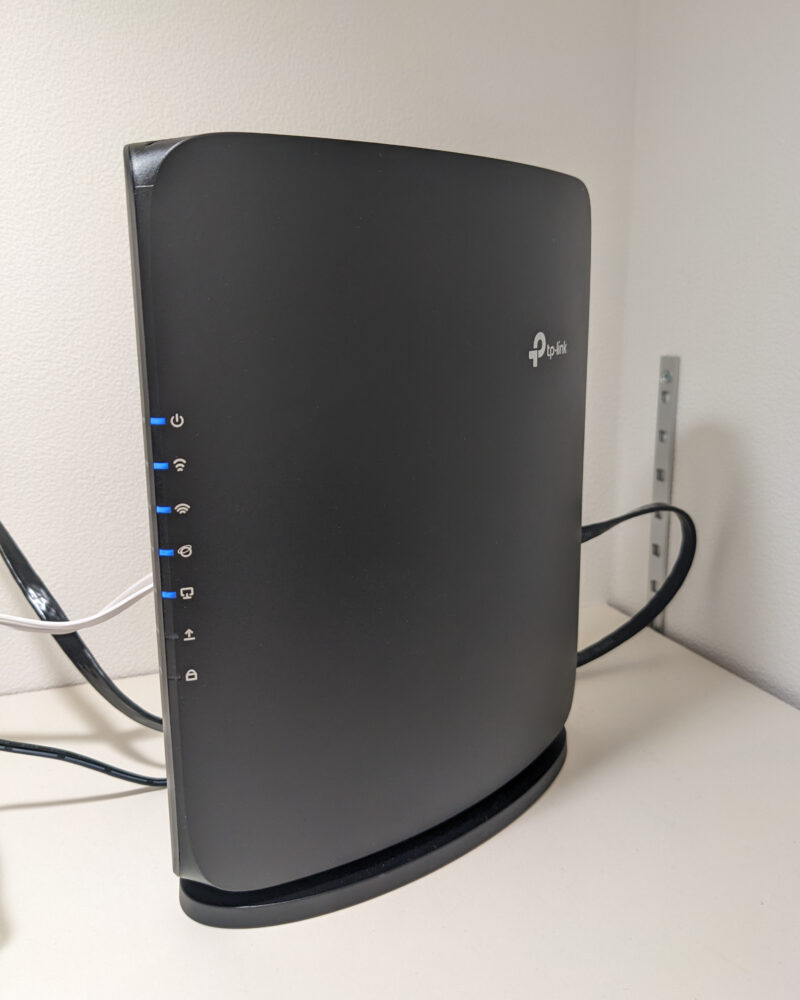
ONUとBE400は1階廊下押入れに設置
インターネット回線の入口となるONUと、メインルーターのArcher BE400は1階廊下の押入れに設置しています。
ONUからBE400へ接続し、BE400から宅内LANを使って各部屋へ有線LANを送る構成です。
BE400はWi-Fiだけでなく、家全体のネットワークの中心として使っています。
宅内LANで1階リビングと2階パソコン部屋へ有線接続
わが家では壁の中にLAN配線が通っているため、1階にあるBE400から各部屋までLANケーブルを直接引き回す必要がありません。
1階リビングと2階パソコン部屋にはそれぞれLANハブを設置し、複数の機器を有線で接続しています。
Wi-Fi対応機器でも、設置場所が固定されていて有線接続できるものについては、できるだけ宅内LANを利用しています。
1階リビングはAndroidテレビ・nasneを有線接続
1階リビングではLANハブを使い、Android内蔵テレビとBUFFALO製nasne 2台を有線LANで接続しています。
テレビやnasneは基本的に設置場所を動かさないため、Wi-Fiではなく有線接続にしています。
特にnasneは録画番組をネットワーク経由で視聴する機器なので、わが家では有線で接続する構成にしています。
2階パソコン部屋はPC・ゲーム機・AX23/Aを有線接続
2階パソコン部屋にもLANハブを設置しています。
デスクトップPCやノートPC、Nintendo Switch、PS4などを有線接続し、さらにArcher AX23/Aもこの宅内LANにつないでいます。
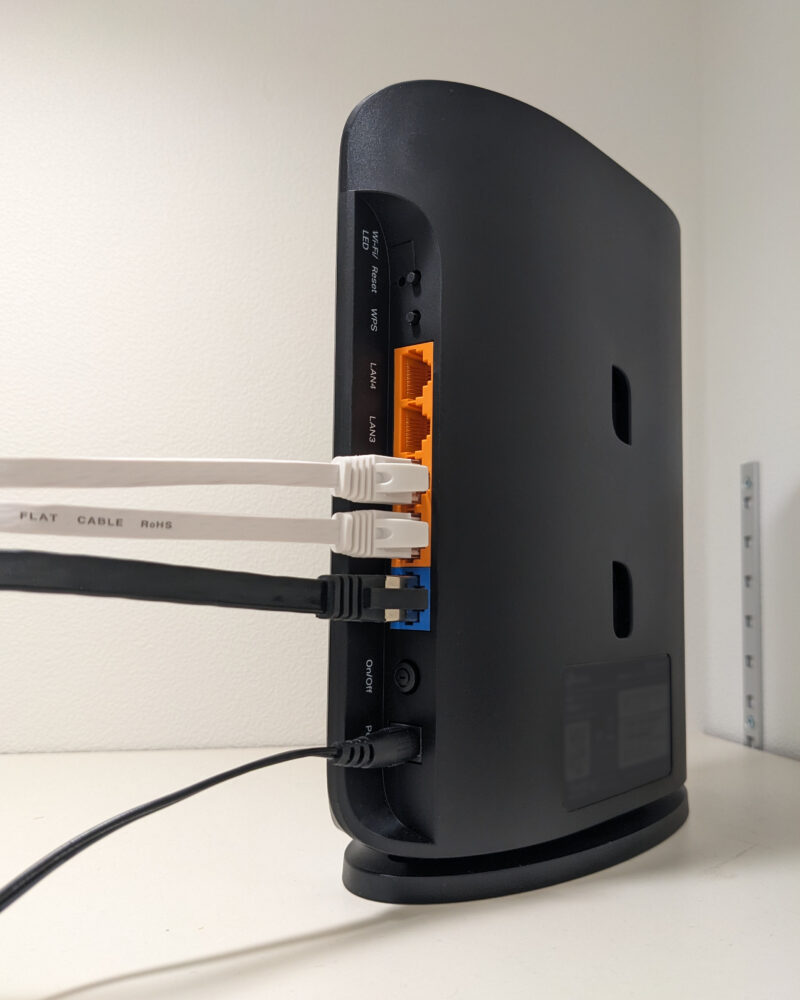
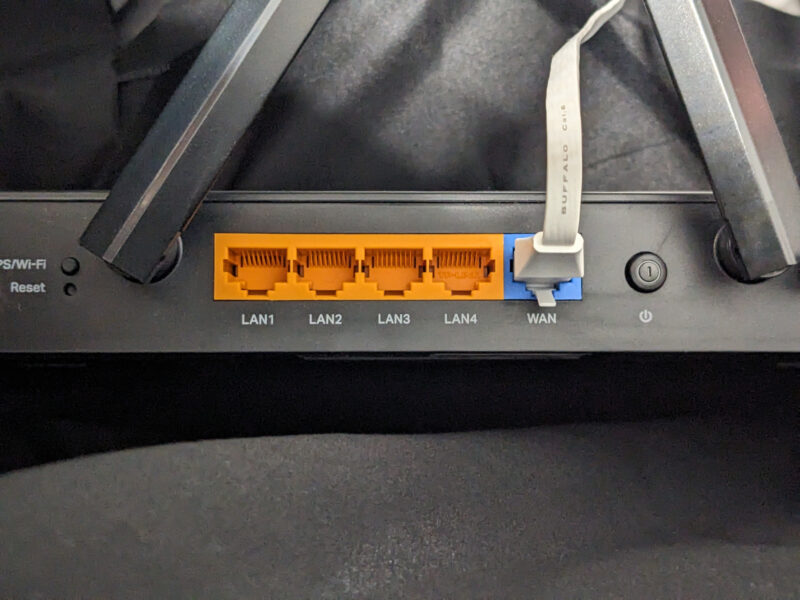
AX23/Aについては、LANハブからのLANケーブルを本体の青いWANポートへ接続しています。
BE400はメインルーター、AX23/Aはワイヤレスルーターモードで使用
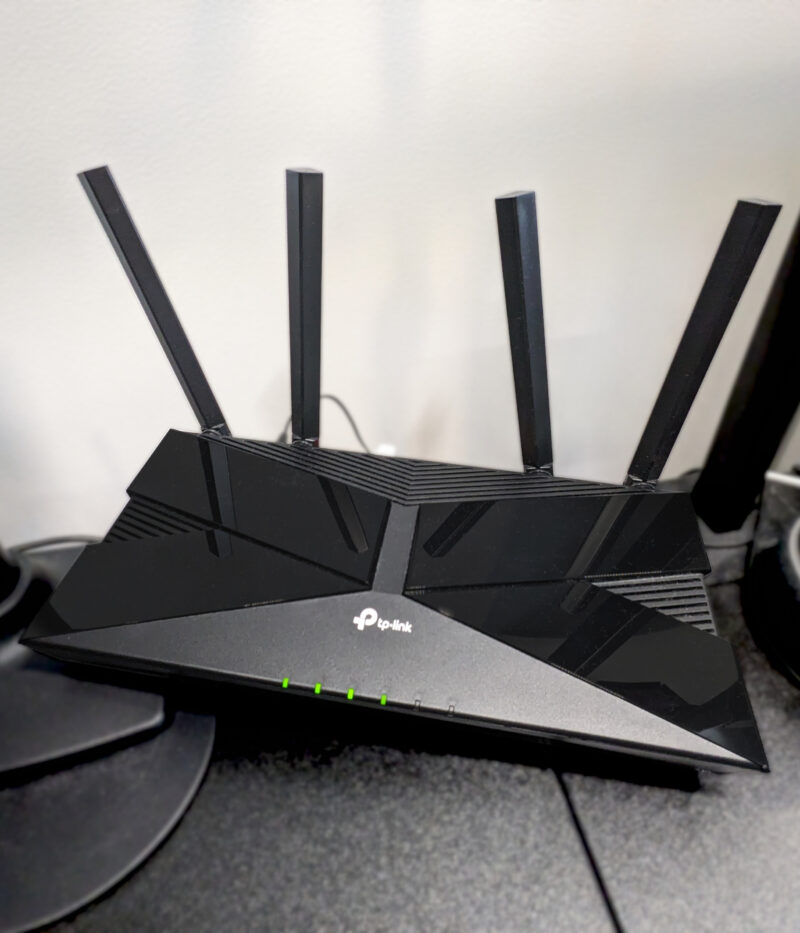
現在のArcher AX23/Aは、アクセスポイントモードやブリッジモードではなく、ワイヤレスルーターモードで動作しています。
実際の設定を確認したところ、AX23/A側ではDHCPサーバーも有効になっており、BE400側とは別に接続した機器へIPアドレスを割り当てています。
つまり、現在はBE400を中心としたメインネットワークの先に、AX23/Aをルーターとして接続し、IoT機器用のネットワークを構成している形です。
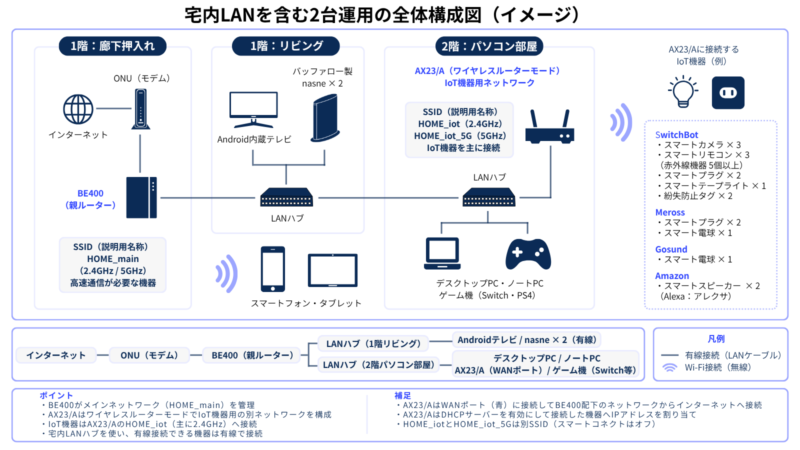
図にすると、「ONU → BE400 → 宅内LAN → LANハブ → AX23/AのWANポート」という流れになります。
スマートフォンやタブレットなどはBE400側、IoT機器は主にAX23/A側へ接続。テレビやnasne、PC、ゲーム機など、有線接続できる機器については宅内LANを活用しています。
この構成を把握しておくと、「どの機器がどのルーターにつながっているのか」がかなり分かりやすくなりますよね。
Archer BE400とArcher AX23/Aで接続する機器を分ける
現在は、Archer BE400とArcher AX23/Aで接続する機器の役割を分けて運用しています。
BE400側には普段使うスマートフォンやタブレットなど、AX23/A側にはスマートホーム・IoT機器を主に接続する形です。
どちらにつなぐかをあらかじめ決めておくことで、機器が増えても接続先を把握しやすくなりました。
BE400側はスマホ・タブレット・PCなどメイン機器を接続
Archer BE400は、わが家のメインネットワークを担当するルーターとして使っています。
スマートフォンやタブレットなど、普段使う機器はこちら側へ接続しています。
また、デスクトップPCやノートPCなど、有線LANを利用できる機器については、宅内LANとLANハブを使って接続しています。
BE400側は「普段使う機器」、AX23/A側は「IoT機器」と役割を決めておくと、新しい機器を追加するときにも接続先で迷いにくいですよね。
AX23/A側はIoT機器用の別ネットワークとして使用
Archer AX23/Aはワイヤレスルーターモードで使用し、スマートホーム・IoT機器を主に接続しています。
現在接続しているのは、SwitchBotのスマートカメラ、スマートリモコン、スマートプラグ、スマートシーリングライト、紛失防止タグのほか、MerossやGosundのスマート機器、Amazon Alexaなどです。
こうした機器をAX23/A側へまとめることで、「このスマート機器はどちらのWi-Fiにつないだのか」と分からなくなりにくくなりました。
IoT機器は主にHOME_iot(2.4GHz)へ接続
AX23/Aでは2.4GHzと5GHzの両方を有効にしていますが、IoT機器は主に2.4GHz側の「HOME_iot」へ接続しています。
スマートホーム機器には2.4GHzのWi-Fiを使用する製品も多いため、わが家ではIoT機器の基本的な接続先をHOME_iotにしています。
すべての機器が2.4GHz専用というわけではないので、「AX23/A=2.4GHz専用ルーター」ではありません。
SwitchBot・Meross・Gosund・Amazon Alexaなど
実際にAX23/A側へ接続しているIoT機器は、1台や2台ではありません。
SwitchBotだけでもスマートカメラ3台、スマートリモコン3台、スマートプラグ2台などがあり、ほかにもMerossのスマートプラグやスマート電球、Gosundのスマート電球、Amazon Alexaなどを使用しています。
スマートホーム化を進めていると、こうした小さなWi-Fi機器が少しずつ増えていきますよね。
そのため、機器ごとに接続先を考えるのではなく、「IoT機器は基本的にAX23/A側」と決めて運用しています。
AX23/Aは2.4GHzと5GHzを別SSIDで運用
AX23/Aではスマートコネクトをオフにして、2.4GHzと5GHzでSSIDを分けています。
記事内では、2.4GHzを「HOME_iot」、5GHzを「HOME_iot_5G」という説明用名称で表記します。
周波数帯ごとにSSIDを分けているため、接続するときに2.4GHzと5GHzのどちらを使うのかを自分で選べます。
特にIoT機器を設定するときは、2.4GHz側へ接続していることが分かりやすく、管理もしやすく感じています。
SSIDを分けて接続先を管理しやすくする
2台運用を始めて感じているのは、ルーターの台数そのものよりも、「どの機器をどこへ接続するのか」を決めておくことが大切だということです。
わが家では、BE400側をメイン機器、AX23/A側をIoT機器という大きな基準にしています。
さらにAX23/Aでは2.4GHzと5GHzのSSIDも分けているので、機器の接続先を確認しやすくなっています。
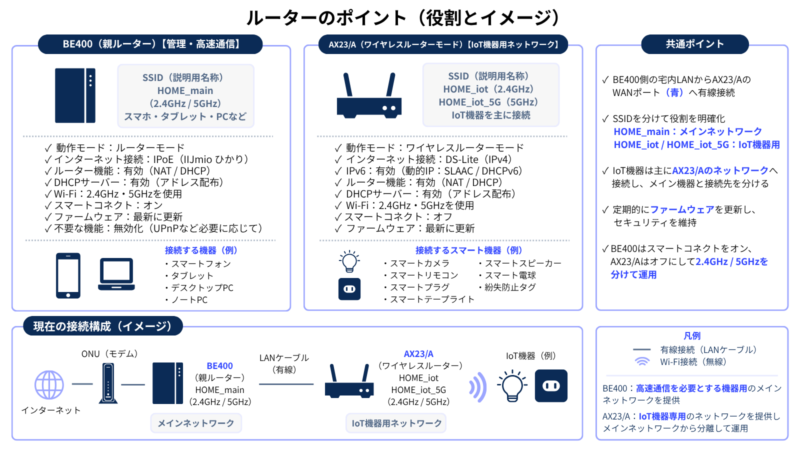
現在の使い分けをまとめると、上の図のようになります。
ただし、この構成は「ルーターを2台にすれば必ず安定する」という意味ではありません。わが家で実際に使っている機器や宅内LAN環境に合わせて、現在この形で運用しているという一例です。
ルーター2台運用に至るまでのトラブルと見直したポイント
現在の構成に落ち着くまでには、Wi-Fiやネットワークまわりのトラブルを何度か経験しました。
きっかけは、戸建て住宅へ引っ越してから、パソコンやスマートフォンなどで突然インターネットへ接続できなくなる現象が発生するようになったことです。
約1年間で10回ほど発生し、ルーターを再起動すると復旧することもあれば、10分ほど待っていると自然に直ることもありました。
毎日発生するわけではないうえに、復旧すると普通に使えるため、原因を特定しにくいトラブルでした。
戸建てへ引っ越してからWi-Fiの接続不良が発生した
引っ越し前から使っていたパソコンやネットワーク機器もあったため、最初は「何が原因なのだろう?」という状態でした。
症状はPCだけではなく、スマートフォンやタブレットでも発生することがありました。PCは宅内LANによる有線接続なので、単純にWi-Fiの電波が弱いだけとも考えにくい状況です。
ChromeでWebサイトが開けなくなることもありましたが、ONUや光回線について業者に確認してもらった際には、回線側に問題は見つかりませんでした。
そのため、ルーターだけを原因と決めつけず、DNSやPC側の設定、宅内LAN、接続している機器なども含めて確認してきました。
スマートホーム機器を含めてネットワーク構成を見直した
もうひとつ気になったのが、引っ越し後に増えていったスマートホーム機器です。
スマートカメラやスマートリモコン、スマートプラグ、スマート電球、Alexaなど、常時Wi-Fiへ接続する機器が増えていました。
もちろん、IoT機器が多いこと自体を通信トラブルの原因と断定することはできません。
ただ、接続機器が増えてネットワーク全体が複雑になっていたのは事実なので、トラブルへの対策と今後の管理のしやすさを考えて、ネットワーク構成そのものを整理することにしました。
そこで、メインで使用しているArcher BE400に加えて、以前から所有していたArcher AX23/Aも活用し、接続する機器を分ける現在の2台運用へ移行しています。
AX23/Aの接続ポート・動作モード・接続先を実機で再確認した
今回この記事を作成するにあたり、AX23/Aの接続方法や設定も改めて実機で確認しました。
実際に確認すると、AX23/Aは青いWANポートに宅内LANからのLANケーブルを接続し、動作モードは「ワイヤレスルーター」になっています。
さらに、DHCPサーバーも有効です。
つまり、AX23/Aを単なるWi-Fiアクセスポイントとして使っているのではなく、現在はルーターとしてIoT機器用のネットワークを構成しています。
IoT機器をAX23/A側へまとめて接続先を整理
ネットワーク構成を見直すのと合わせて、スマートホーム機器の接続先もAX23/A側へまとめました。
今では、新しいスマート機器を追加するときも「IoT機器なら基本的にHOME_iot」という基準で設定できるため、接続先が分かりやすくなっています。
以前の通信トラブルについては、複数の設定や接続方法を見直してきたため、「これが原因だった」「この設定を変えたから直った」とひとつに断定はできません。
ただ、原因が分からないトラブルを経験したことで、接続機器やネットワークの役割を整理し、問題が起きたときに確認しやすい構成へ見直すきっかけになりました。
実際に2台運用して感じたメリット
Archer BE400とArcher AX23/Aの2台運用にして感じている一番のメリットは、ネットワーク全体を整理しやすくなったことです。
スマートホーム機器が増えると、「この機器はどのWi-Fiにつないでいたかな?」と分からなくなることもありますよね。
現在はメイン機器とIoT機器で接続先を分けているため、機器が増えても管理しやすくなりました。
スマート機器の接続先をまとめて管理しやすい
現在、IoT機器は基本的にArcher AX23/A側へまとめています。
特にスマートカメラやスマートリモコン、スマートプラグ、スマート電球などは、主に2.4GHz側の「HOME_iot」へ接続しています。
新しいスマート機器を追加するときも、まずHOME_iotへ接続するというルールが決まっているため、以前より迷うことが少なくなりました。
機器が数台ならあまり気になりませんが、10台、20台と増えてくると、こうした単純なルールが意外と便利です。
メイン機器とIoT機器の役割が分かりやすい
このように接続先のルールを決めたことで、新しい機器を追加するときも、どちらにつなぐか迷いにくくなりました。
さらにPCやテレビ、nasne、ゲーム機など、有線接続できる機器は宅内LANを利用しています。
そのため、
- BE400側:普段使うメイン機器
- AX23/A側:スマートホーム・IoT機器
- 宅内LAN:PC・テレビ・nasne・ゲーム機などの有線機器
という形で、どこに何を接続するのかが分かりやすくなりました。
ルーターを2台に増やすと複雑になりそうに感じますが、わが家の場合は逆で、役割を決めたことで以前より構成を把握しやすくなっています。
不具合が起きたときに確認する範囲を切り分けやすい
これは以前の通信トラブルを経験したからこそ感じるメリットです。
現在は接続先を分けているので、不具合が起きたときに「BE400側だけなのか」「AX23/A側のIoT機器も使えないのか」「有線LANでも通信できないのか」と順番に確認できます。
もちろん、2台運用にすれば不具合の原因が必ずすぐ分かるわけではありません。
それでも、すべての機器をひとまとめにしていたときより、どの範囲で問題が起きているのかを確認しやすいのは実際に使っていて便利に感じるところです。
2階にIoT機器用のWi-Fi環境を用意できる
もうひとつ、わが家の環境と相性がよかったのが宅内LANです。
メインのArcher BE400は1階廊下の押入れにありますが、Archer AX23/Aは宅内LANを利用して2階パソコン部屋に設置しています。
BE400からAX23/AまでをWi-Fiで中継するのではなく、有線LANでつないだうえで2階からWi-Fiを出せるため、2階にもIoT機器用のWi-Fi環境を用意できます。
戸建てでは、ルーター1台ですべての部屋をカバーしようとすると設置場所に悩むこともありますよね。
わが家の場合は、もともとある宅内LANと2台目のルーターを活用できたことも、現在の構成にしてよかった点のひとつです。
ただし、ルーターを2台使うからこそ気を付けたい設定や接続方法もあります。
ルーター2台運用で注意したいポイント
ルーターを2台使うと接続する機器を整理しやすくなる一方で、1台だけで使う場合よりも確認する項目は増えます。
特に注意したいのが、動作モードとLANケーブルを接続するポートです。
今回、この記事を作るために実機を確認した際にも、AX23/Aはブリッジモードではなくワイヤレスルーターモードで、LANケーブルもWANポートへ接続していることを改めて確認しました。
「たぶんこの設定だったはず」で判断せず、現在の設定と配線を実際に確認することが大切ですね。
ルーターモードとアクセスポイントモードを混同しない
2台目のルーターを使う方法には、ルーターとして動作させる方法と、アクセスポイントとして使う方法があります。
現在のわが家では、AX23/Aをワイヤレスルーターモードで使用しています。
実際の設定画面ではDHCPサーバーも有効になっており、AX23/A側へ接続した機器にはAX23/AからIPアドレスが割り当てられています。
一方、アクセスポイントモードでは役割が変わるため、「ルーターを2台使っている」というだけで同じ構成になるわけではありません。
設定方法を参考にするときは、自分がどちらのモードで使おうとしているのかを最初に確認した方が分かりやすいです。
WANポートとLANポートは構成・機種に合わせて確認する
もうひとつ混同しやすいのが、2台目のルーターへLANケーブルを接続するポートです。
現在のAX23/Aでは、BE400側から宅内LANとLANハブを経由してきたLANケーブルを、青いWANポートへ接続しています。
ただし、「2台目のルーターなら必ずWANポートへ接続すればいい」という意味ではありません。
動作モードや機種によって接続方法が異なる場合があるため、別の環境で同じような構成を作る場合は、使用するルーターの取扱説明書やメーカーの案内を確認してください。
ルーター2台構成ではネットワークが分かれる場合がある
現在の構成では、BE400をメインルーターとして使い、その先にAX23/Aをワイヤレスルーターモードで接続しています。
そのため、BE400側とAX23/A側は単純に同じWi-Fiの名前を変えただけではありません。
実際に今回設定を確認したときも、BE400側につながっているPCからAX23/Aの管理画面へアクセスできませんでした。
ところが、スマートフォンをAX23/A側の「HOME_iot」へ接続すると、AX23/Aの管理画面を開くことができました。
記事作成中に偶然確認できたことですが、どちらのネットワークへ接続しているかによってアクセスできる機器が変わる場合があるという点は、2台運用で覚えておきたいポイントです。
別ネットワークと完全なセキュリティ隔離は同じではない
ここは誤解しやすいところですが、IoT機器をAX23/A側へ分けたからといって、それだけで完全なセキュリティ隔離ができているとは考えない方がいいです。
今回の構成は、あくまでメイン機器とIoT機器の接続先を分け、管理しやすくすることを目的にしています。
「IoT機器を別ルーターへ接続すれば安全になる」と断定するのではなく、セキュリティを重視する場合は、ルーターのファイアウォールやゲストネットワーク、機器間通信の制御なども含めて考える必要があります。
SSIDは用途が分かる名前にすると管理しやすい
ルーターが2台あり、さらに2.4GHzと5GHzを使っていると、SSIDの数も増えてきます。
どれが何のためのWi-Fiなのか分かりにくい名前にしてしまうと、新しい機器を設定するときに迷ってしまいますよね。
この記事では説明用名称として、BE400側を「HOME_main」、AX23/Aの2.4GHz側を「HOME_iot」、5GHz側を「HOME_iot_5G」としています。
実際に運用するときも、メイン用・IoT用など用途が分かるSSIDにしておくと管理しやすくなります。
2.4GHzと5GHz、チャンネルや電波干渉にも注意する
ルーターを2台設置すると、同じ家の中で複数のWi-Fi電波を使うことになります。
特に2.4GHzはスマートホーム機器でもよく使われるため、周囲のWi-Fiとチャンネルが重なり、電波干渉の影響を受けることもあります。
周囲のWi-Fi環境やルーターの設置場所によって状況は変わるため、通信が不安定な場合は、チャンネルや電波状況も確認してみるとよいでしょう。
2台にすれば必ず通信が速くなるわけではない
最後に改めて注意したいのが、ルーターを2台に増やせばインターネット回線そのものが速くなるわけではないということです。
わが家でも、速度アップを目的として2台運用しているわけではありません。
接続する機器を分ける、2階にもWi-Fi環境を用意する、トラブル時に確認しやすくするといった、ネットワークの役割を整理することを重視しています。
そのため、接続台数が少なく、1台のルーターで問題なく使えているのであれば、無理に2台へ増やす必要はありません。
Archer BE400とArcher AX23/Aの実際の設定
ここからは、現在使用しているArcher BE400とArcher AX23/Aの実際の設定を紹介します。
今回の記事を作成するにあたり、管理画面と実際の配線を改めて確認しました。
ここで紹介するのは「この設定にすれば必ず安定する」というものではなく、現在わが家で実際に使っている設定例です。使用する回線やルーター、接続する機器によって適した設定は変わるため、ひとつの構成例として参考にしてください。
Archer BE400側のWi-Fi設定
Archer BE400は、わが家のメインルーターとして使用しています。
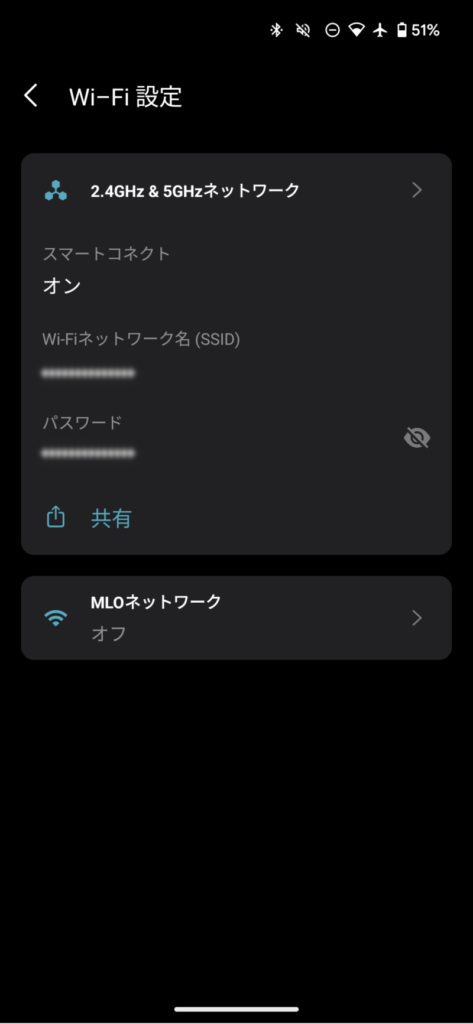
Wi-Fiは2.4GHzと5GHzの両方を有効にしており、スマートコネクトはオンにしています。スマートフォンやタブレットなど、普段使う機器はこちら側へ接続しています。
こちらも掲載している設定画面には実際に使用しているSSIDが表示されているため、一部を隠しています。
Archer AX23/Aはワイヤレスルーターモードで使用
2階のパソコン部屋に設置しているArcher AX23/Aは、ワイヤレスルーターモードで使用しています。
実際にTetherアプリから動作モードを確認すると、「ワイヤレスルーター(現在のモード)」と表示されていました。
AX23/Aへは、BE400側から宅内LANとLANハブを経由して、青いWANポートへLANケーブルを接続しています。
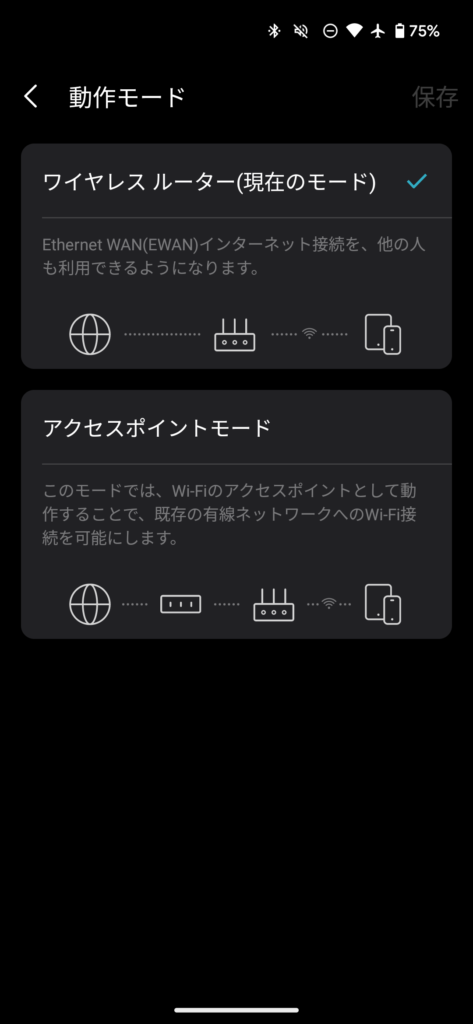
この画面では「アクセスポイントモード」も選択できますが、現在は使用していません。
今回、記事を作るために実際の設定を確認したことで、AX23/Aは単なるアクセスポイントではなく、2台目のルーターとして動作していることを改めて確認できました。
AX23/Aは2.4GHzと5GHzを分けて使用
AX23/Aでは、2.4GHzと5GHzの両方を有効にしています。
スマートコネクトはオフにしているため、2.4GHzと5GHzを別々のSSIDとして使用できる状態です。
掲載している設定画面には実際に使用しているSSIDが表示されているため、一部を隠しています。
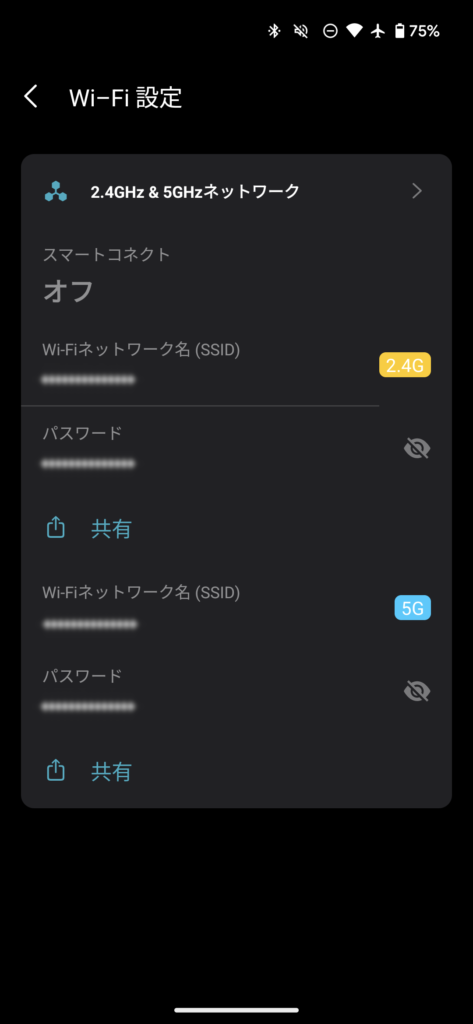
スマートカメラやスマートリモコン、スマートプラグなどのIoT機器は、主に2.4GHz側へ接続しています。
スマートホーム機器には2.4GHzのWi-Fiへ接続して使用する製品も多いため、どちらへ接続するのか迷わないよう、接続先を決めて運用しています。
5GHz側も有効にしていますが、IoT機器のメイン接続先は2.4GHz側という使い分けです。
AX23/AはDHCPサーバーを有効にして運用
AX23/Aの設定を確認したところ、DHCPサーバーも有効になっています。
DHCPサーバーには、接続したスマートホーム機器などへIPアドレスを自動的に割り当てる役割があります。
この設定からも、現在のAX23/Aは「2階に置いたWi-Fiの中継器」ではなく、ルーターとして動作していることが確認できます。
DHCPの設定画面にはLAN側のIPアドレスなども表示されるため、今回は設定確認だけに使用し、記事にはスクリーンショットを掲載しません。
設定だけでなく実際の配線も確認しておく
今回の記事を作成して特に感じたのが、管理画面だけでなく、実際の配線まで確認することの大切さです。
私自身も当初はAX23/Aをブリッジモードで使用していると認識していましたが、改めて確認すると、実際にはワイヤレスルーターモードで動作していました。
LANケーブルについても、AX23/Aの青いWANポートへ接続されていることを実機で確認しています。
設定してから時間が経つと、「確かこう設定していたはず」と記憶している内容と、実際の設定が違っていることもありますよね。
同じようにルーターを2台で運用するときは、動作モード・LANケーブルの接続先・Wi-Fi設定を実機と管理画面の両方で確認しておくと、現在のネットワーク構成を把握しやすくなります。
設定後は接続している機器が正常に使えるか確認する
最後に、設定画面だけではなく、実際に接続している機器が正常に使えるかも確認しています。
- BE400側のスマートフォンやタブレットでインターネットへ接続できる
- 宅内LANにつないだPC・テレビ・nasne・ゲーム機が正常に通信できる
- AX23/A側へスマートホーム機器が接続できる
- スマートカメラ・スマートリモコン・スマートプラグなどを正常に操作できる
わが家では、この状態で現在の2台運用を続けています。
設定項目だけを見ると少し難しく感じますが、「BE400はメイン」「AX23/AはIoT機器用」と役割を決めてしまえば、普段の使い方はそれほど複雑ではありません。
むしろ機器が増えた現在では、どの機器をどちらへ接続するのかが分かりやすく、以前よりネットワーク全体を把握しやすくなりました。
ルーター2台運用はどんな人におすすめ?
ここまで紹介してきたように、ルーター2台運用は誰にでも必要な方法ではありません。
スマートフォンやPCなど接続する機器が少なく、ルーター1台で安定して使えているなら、そのままでも十分ですよね。
一方で、わが家のようにスマートホーム機器が増えて接続先が複雑になっている場合や、戸建てで宅内LANを活用できる場合は、2台に分けるメリットを感じやすいと思います。
スマートホーム・IoT機器が多い人
まずおすすめしやすいのが、スマートホーム機器をたくさん使っている人です。
わが家でもスマートカメラ、スマートリモコン、スマートプラグ、スマート電球、Alexaなど、Wi-Fiへ常時接続する機器が増えています。
数台なら1台のルーターでも管理しやすいですが、台数が増えるほど「どの機器をどこにつないでいるのか」が分かりにくくなってきます。
そこで、メイン機器とIoT機器で接続先を分けておけば、新しいスマート機器を追加するときのルールも決めやすくなります。
わが家では「IoT機器は基本的にAX23/A側」としているため、以前より接続先を把握しやすくなりました。
戸建てで宅内LANを活用できる人
戸建て住宅ですでに宅内LANがある場合も、2台運用との相性はいいと思います。
わが家ではArcher BE400を1階廊下の押入れ、Archer AX23/Aを2階のパソコン部屋に設置しています。
2台のルーター間をWi-Fiで中継するのではなく、宅内LANを使って有線で接続できるため、離れた場所に2台目のWi-Fi環境を作れるのがメリットです。
「1階にルーターを置くと2階の電波が気になる」「すでに各部屋へLAN配線がある」という環境なら、余っているルーターを活用する方法のひとつとして検討できます。
接続する機器の役割を分けて管理したい人
接続する機器が増え、ネットワークを整理したい人にも向いています。
わが家のように、メイン機器・IoT機器・有線機器で接続先を分けておけば、機器を追加するときの接続先を決めやすく、不具合が起きたときも確認する範囲を切り分けやすくなります。
余っているWi-Fiルーターを活用したい人
ルーター2台運用のために、必ずしも新しいルーターを買う必要はありません。
わが家でもAX23/Aは以前から所有していたルーターで、現在はIoT機器用として活用しています。
ルーターを買い替えると、それまで使っていた機種が余ってしまうこともありますよね。
対応する動作モードや接続方法を確認する必要はありますが、手元に使っていないルーターがあるなら、2台目として再利用できないか確認してみる価値はあります。
反対にルーター1台で十分な人
一方、現在のネットワークに特に困っていないのであれば、無理に2台へ増やす必要はありません。
- 接続する機器がそれほど多くない
- スマートホーム機器をほとんど使っていない
- 1台のルーターで家全体を十分カバーできている
- Wi-Fiや有線LANが安定している
- ネットワークを分けて管理する必要がない
こうした環境なら、1台のルーターでシンプルに運用する方が分かりやすいでしょう。
2台にすると管理するルーターやSSID、確認する設定項目も増えるため、「2台の方が高性能だから」という理由だけで増やすものではありません。
わが家の場合は、通信トラブルをきっかけにネットワーク全体を見直し、スマートホーム機器が多いことや宅内LANを活用できる環境を考えた結果、現在の2台運用に落ち着きました。
同じように「IoT機器が増えてきた」「余っているルーターがある」「宅内LANをもっと活用したい」という人なら、ひとつの選択肢として検討してみてもいいと思います。
今回使用しているArcher BE400とArcher AX23/A
今回の2台運用では、メインルーターにTP-Link Archer BE400、IoT機器用の2台目にTP-Link Archer AX23/Aを使用しています。
この2台を選んだ理由は、最初から「2台運用に最適な組み合わせ」と考えて購入したからではありません。
BE400を現在のメインルーターとして使い、以前から所有していたAX23/Aを活用した結果、今の構成になりました。
そのため、同じ2台をそろえる必要はなく、この記事では実際にわが家で使用している機器の例として紹介します。
TP-Link Archer BE400
Archer BE400は、現在わが家でメインルーターとして使用しているWi-Fi 7対応ルーターです。
ONUと接続し、インターネット接続や宅内LANの中心を担当しています。
スマートフォンやタブレットなど普段使う機器のWi-Fi接続もBE400側が中心です。
今回の構成では、単に高速なWi-Fiを使うためだけではなく、家全体のネットワークを管理する親ルーターとして使用しています。
Archer BE400を使って感じているポイント
わが家ではPCやテレビ、nasne、ゲーム機などをできるだけ有線LANへ接続し、スマートフォンやタブレットなどをBE400のWi-Fiへ接続しています。
一方、大量にあるIoT機器はAX23/A側へ分けています。
そのためBE400は、メインで使う機器と宅内LANをまとめる中心的な役割という位置付けです。
最新規格に対応したルーターでも、すべての機器を無理に1台へ集めるのではなく、わが家では既存のAX23/Aも組み合わせて使っています。
TP-Link Archer AX23/A
Archer AX23/AはWi-Fi 6対応のルーターで、現在は2階のパソコン部屋に設置しています。
今回改めて実機を確認したところ、ワイヤレスルーターモードで動作し、BE400側からのLANケーブルをWANポートへ接続している構成でした。
主な役割は、スマートカメラ、スマートリモコン、スマートプラグ、スマート電球、AlexaなどのIoT機器をまとめることです。
古いルーターでも使い道はある
AX23/AはBE400より新しいルーターではありませんが、現在の使い方ではIoT機器用として活用できています。
スマートホーム機器では2.4GHz Wi-Fiを使用する製品も多いため、メインルーターと同じ性能を求める必要はありませんでした。
ルーターを買い替えたあと、以前のルーターが余っている人もいますよね。
対応する動作モードや接続方法は機種によって異なりますが、すぐに処分せず、2台目のルーターとして活用できるか確認してみるのもひとつの方法です。
この2台でなければできない構成ではない
今回紹介した構成で大切なのは、使用する機種そのものではなく、それぞれのルーターに役割を持たせることです。
同じような構成を考えている場合は、まず現在使っているルーターと余っているルーターで実現できるか確認してから、新しい機器の購入を検討してもいいでしょう。
わが家の場合も、今ある機器と宅内LANを活用した結果が、Archer BE400+Archer AX23/Aの2台運用です。
まとめ|ルーター2台運用は役割と接続方法を決めると使いやすい
今回は、実際にわが家で運用しているArcher BE400+Archer AX23/Aのルーター2台構成を紹介しました。
実際の自宅環境を確認しながら振り返ってみると、ルーター2台運用で大切なのは、単純にルーターを増やすことではなく、それぞれの役割と接続方法を決めておくことだと感じています。
役割と接続先をあらかじめ決めておくことで、増えてきた機器を以前より管理しやすくなりました。
今回の記事作成では、管理画面だけでなく実際の配線も確認しました。設定してから時間が経っている場合は、記憶だけで判断せず、動作モードや接続ポートなどを実機で確認しておくと現在の構成を整理しやすくなります。
すでに1台のルーターで問題なく使えているなら、無理に2台へ増やす必要はありません。一方、IoT機器が増えてきた人や、宅内LAN・余っているルーターを活用したい人なら、今回のような構成もひとつの選択肢になると思います。
よかったら参考にしてみてください。