




スマートプラグや見守りカメラ、スマート電球などを使い始めると、最初につまずきやすいのがWi-Fi設定です。アプリを開くだけで終わると思っていても、2.4GHzのWi-Fiへ接続したり、Bluetoothなど必要な機能を有効にしたり、Wi-Fi設定画面とアプリを行き来したりすることがあります。
わが家でもSwitchBot・Meross・Gosund・Amazon Alexaなど、合計17台ほどのスマートホーム・IoT機器を使っています。一度設定できた機器は普段ほとんどオフラインになりませんが、初期設定やルーター変更時の再設定は慣れるまで分かりにくいと感じました。
この記事では、実際の運用をもとに「2.4GHzと5GHzのどちらを選ぶのか」「設定時に何を確認するのか」「つながらないときはどこから見直すのか」を順番に整理します。ルーター2台の詳しい配線や設定ではなく、スマートホーム機器側から見たWi-Fi設定を中心に解説します。
スマートホーム機器のWi-Fi設定は意外と分かりにくい
機器を買って終わりではなく最初のWi-Fi設定が必要
スマートホーム機器は、コンセントにつないだり電源を入れたりしただけでは使えない製品が多くあります。専用アプリへ機器を追加し、自宅のWi-Fiへ接続して初めてスマートフォンから操作できるようになります。
設定そのものは一度覚えれば難しくありませんが、初めて触るメーカーや製品では手順が少しずつ違います。「アプリに機器が出てこない」「Wi-Fiへ接続したのに先へ進まない」といったところで迷うこともありますよね。
Wi-Fi・Bluetoothなど複数の設定が必要になることがある
機器によっては、Wi-FiだけでなくBluetoothやローカルネットワークなど、セットアップに必要な機能・権限があります。必要な項目は製品・OS・アプリによって異なるため、すべてを常にオンにするのではなく、アプリの案内やメーカーの手順を確認するのが確実です。
わが家で設定したときも、スマートフォン側の設定が足りず、機器をうまく認識できないことがありました。Wi-Fiだけを確認して先へ進めない場合は、スマートフォン側の設定も確認してみると原因を見つけやすくなります。
画面を切り替えながら設定する操作は慣れるまで分かりにくかった
特に分かりにくかったのが、アプリからスマートフォンのWi-Fi設定画面へ移動し、機器が一時的に作るWi-Fiへ接続してからアプリへ戻るタイプの設定です。戻るタイミングが分からず、最初は何度かやり直しました。
SwitchBotプラグの公式手順でも、スマートフォンをWi-Fiへ接続したうえで、セットアップ中に「SwitchBot-○○○○」というネットワークへ接続し、アプリへ戻ってWi-Fi情報を入力する流れが案内されています。製品によって手順は異なりますが、画面の切り替えが必要な機器があることは覚えておくと戸惑いにくいですよ。
一度設定できれば、わが家では普段は大きな接続トラブルなく使えている
現在使っているスマートホーム機器は、一度設定が完了したあとに頻繁にオフラインになることはありません。初期設定は少し手間でも、正常に接続できれば日常的には安定して使えています。
なお、SwitchBotのスマートプラグ2個は約2年使用したあと、アプリで認識・操作できなくなり、最終的に故障と判断しました。ただし、これはWi-Fiが不安定だったと確認できた事例ではありません。この記事でも、機器の故障とWi-Fi接続トラブルは分けて考えます。
スマートホーム機器で使う2.4GHzと5GHzの違い
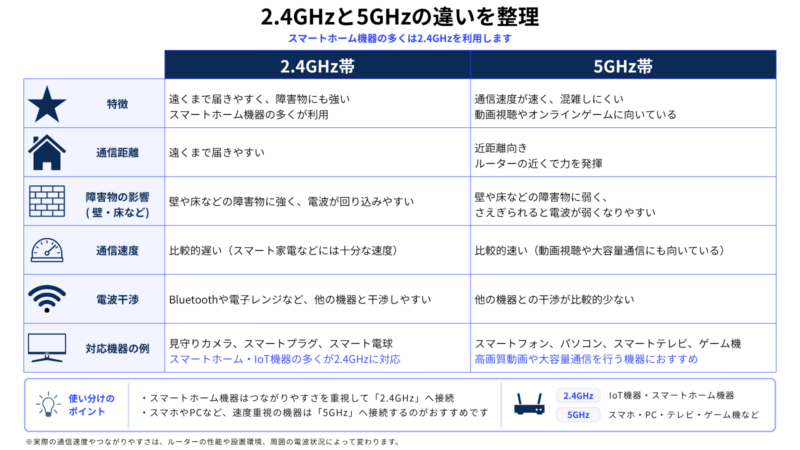
2.4GHzはスマートホーム・IoT機器で広く使われている
スマートホーム機器を設定するときによく目にするのが「2.4GHzのWi-Fiへ接続してください」という案内です。2.4GHzは壁や床などの障害物があっても電波が届きやすく、対応機器も多いため、スマートプラグやスマート電球、カメラなどで広く使われています。
実際にSwitchBotプラグなど、2.4GHzのみ対応と案内されている製品もあります。ただし、すべてのIoT機器が2.4GHz専用というわけではありません。接続前に製品仕様を確認しましょう。
5GHzは高速通信に向くが、IoT機器では非対応の場合がある
5GHzは2.4GHzより高速通信に向き、周囲の機器との電波干渉も比較的少ないのが特徴です。スマートフォンやパソコン、動画視聴など、通信速度を重視する機器では使いやすい周波数帯です。
一方で、壁や床などの障害物の影響を受けやすく、スマートホーム機器では5GHzに対応していない製品もあります。スマートフォンが5GHzへ接続されたままだとセットアップできない製品もあるため、初期設定時は特に注意が必要です。
距離・障害物・電波干渉など、それぞれ特徴が異なる
2.4GHzと5GHzは、単純に「どちらが上」というものではありません。遠くまで届きやすい2.4GHzと、近距離で速度を出しやすい5GHzでは得意な場面が違います。
2.4GHzはBluetoothや電子レンジなどでも利用される帯域のため干渉を受けやすい一方、5GHzは障害物に弱いという特徴があります。ルーターの位置や部屋の間取りも含めて、用途に合う方を選ぶのがポイントです。
接続前に製品が対応する周波数帯を確認する
スマートホーム機器を追加するときは、まず取扱説明書やメーカー公式サイトで対応するWi-Fi周波数帯を確認します。「2.4GHzのみ」と書かれている場合は、設定に使うスマートフォンも2.4GHz側へ接続してから進めるとスムーズです。
わが家で使っているスマートホーム・IoT機器
現在はSwitchBotを中心に、Meross、Gosund、Amazon Alexaを組み合わせて使っています。台数を数えると合計17台ほどです。メーカーが増えるとアプリや設定方法も変わるため、どの機器をどのWi-Fiへつないでいるか把握しておくことが大切になりました。
| メーカー | 使用機器 |
|---|---|
| SwitchBot | 見守りカメラ(Plus 3MP)×2/屋外カメラ(W4102002)×1/スマートリモコン(W0202200)×3/スマートプラグ(W1901400)×2/LEDテープライト(W1701100)×1/紛失防止タグ(W2500032)×1 |
| Meross | スマートプラグ(MSS110)×2/スマート電球(B08F9P1GLQ)×1 |
| Gosund | スマート電球(E26/15A)×1 ※現在取扱なし |
| Amazon Alexa | Echo Show 5×1/Echo Dot(第3世代)×1 |
SwitchBotはカメラ・リモコン・プラグなど複数機器を使用
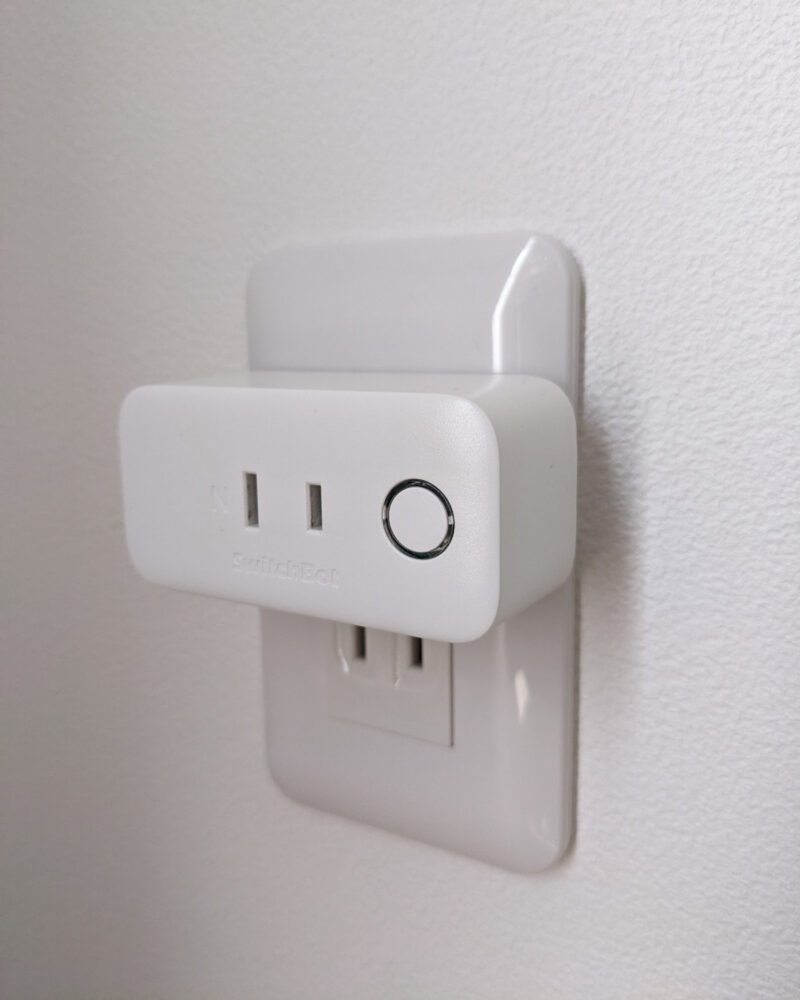
SwitchBotは、見守りカメラ(Plus 3MP)2台、屋外カメラ1台、スマートリモコン3台、スマートプラグ2台、LEDテープライト1台、紛失防止タグ1台を使っています。カメラから照明・電源操作まで用途が広く、わが家のスマートホーム機器では最も台数が多いメーカーです。
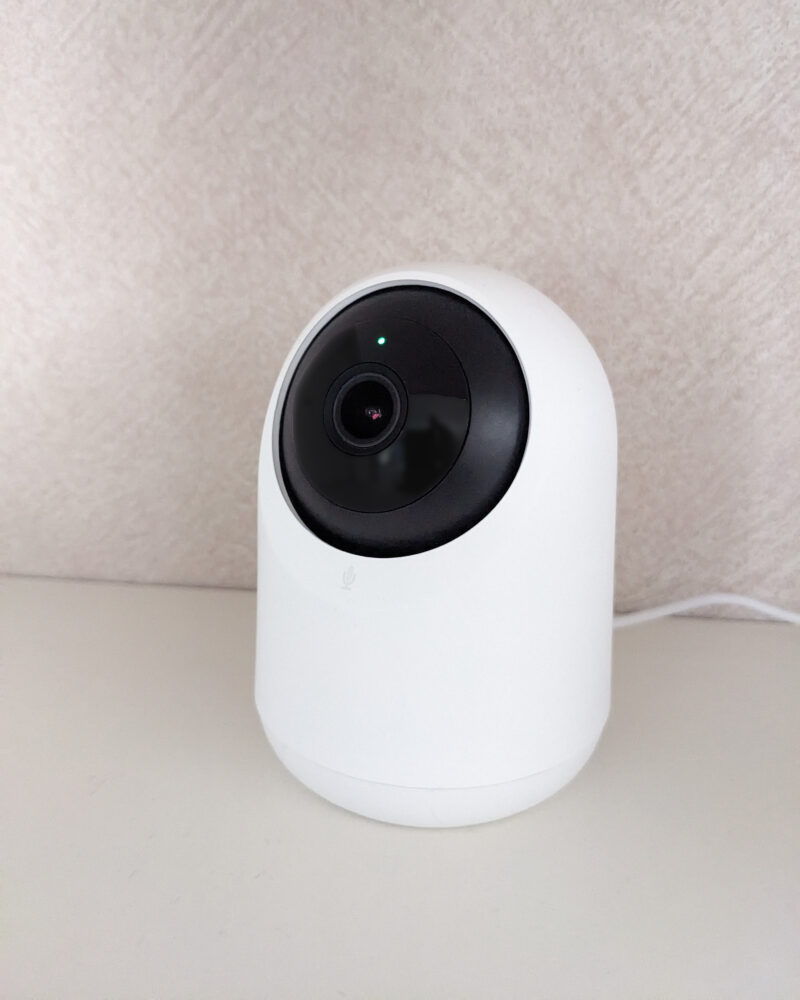
Meross・Gosundのスマートプラグ/電球も使用
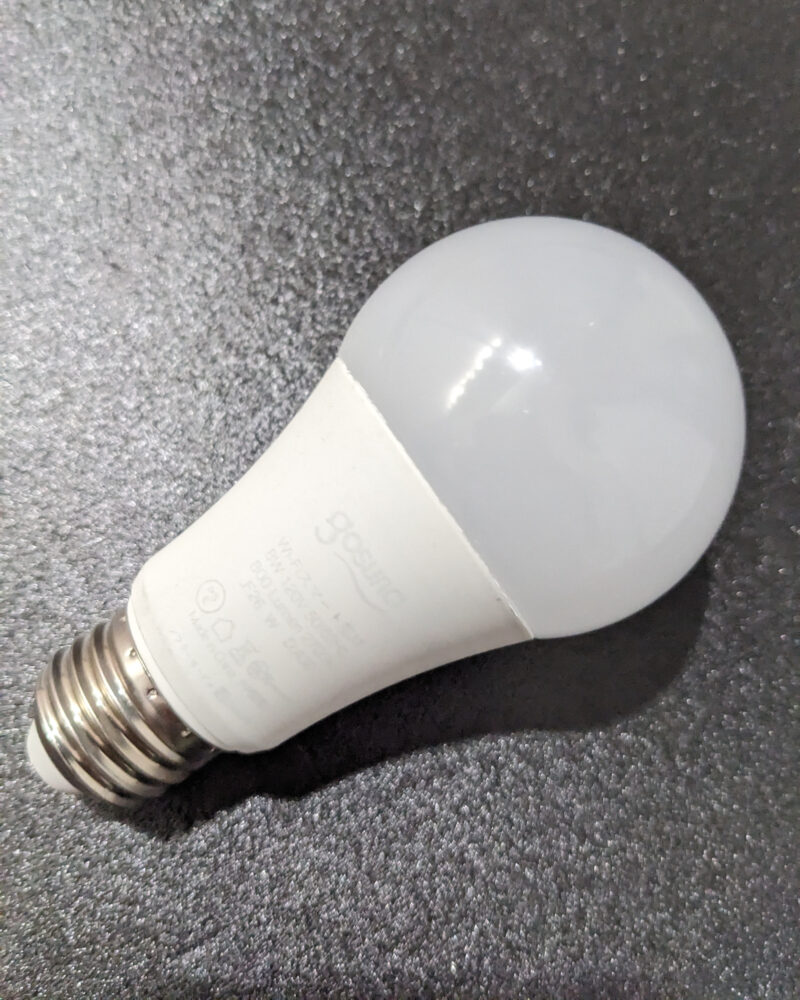
Merossはスマートプラグ2台とスマート電球1台、Gosundはスマート電球1台を使っています。Gosundの電球は現在取り扱いがない製品ですが、今も使用中です。
メーカーが違えば、Wi-Fi変更時の手順や再登録方法も同じとは限りません。ルーターを交換するときは「今使えているから大丈夫」と考えず、各アプリで変更方法を確認してから作業した方が安心です。
Amazon AlexaはEcho Show 5とEcho Dotを使用
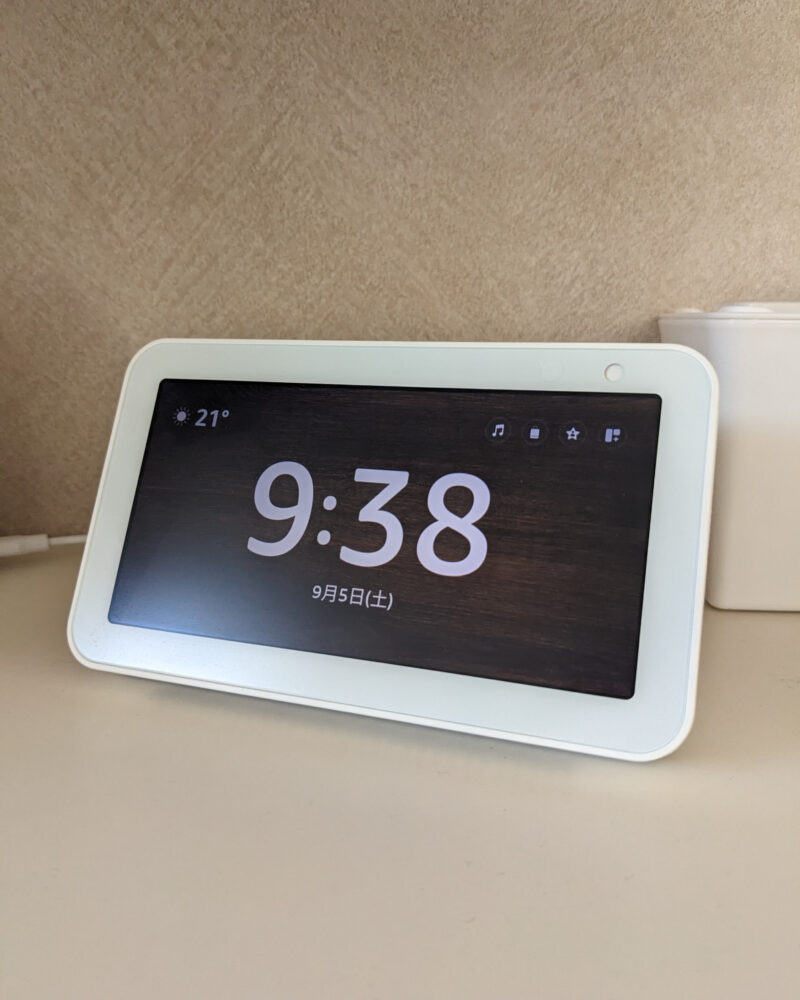
音声操作にはEcho Show 5とEcho Dot(第3世代)を使っています。スマートリモコンや対応機器と組み合わせることで、照明や家電を声で操作できるのが便利です。
複数メーカー・複数機器を使うと接続先の管理が重要になる
機器が数台なら接続先を覚えていられますが、10台、15台と増えてくると管理が難しくなります。新しい機器を追加するときに「どちらのSSIDへつなぐのか」を決めておくだけでも、あとから確認しやすくなります。
スマートホーム機器をWi-Fiへ接続するときのポイント
設定前にWi-Fi・Bluetoothなど必要な機能を確認する
セットアップを始める前に、スマートフォンが目的のWi-Fiへ接続されているか確認します。そのうえで、アプリの案内に従ってBluetoothやローカルネットワークなど必要な機能・権限を許可します。
必要な設定は製品やOSによって違います。以前設定した機器と同じだと思い込まず、初回だけは画面の案内を順番に確認する方が結果的に早いです。
スマートフォンを接続したいWi-Fiへつないでから設定する
わが家ではIoT機器用のWi-Fiを分けているため、新しいスマートホーム機器を追加するときは、設定の中でIoT機器用のSSIDを選びます。2.4GHzのみ対応する機器なら、2.4GHz側へ接続してから設定します。
メイン用とIoT用でSSIDが似ていると選び間違えやすいので、用途が分かる名前にしておくと管理しやすくなります。
アプリからWi-Fi選択画面へ移動したときの戻る操作に注意する
機器によっては、セットアップ途中でスマートフォンのWi-Fi設定画面へ切り替わります。そこで機器側の一時的なネットワークへ接続し、元のアプリへ戻って続きを進める場合があります。
この操作は慣れるまで分かりにくく、私も最初は「接続したのに何も起きない」と感じることがありました。画面を切り替えたあとは、アプリへ戻る指示が出ていないか確認しましょう。
機器が認識されないときは焦らず設定手順を最初から確認する
何度やっても機器が出てこない場合は、途中の画面だけを何度も触るより、一度セットアップを終了して最初から確認した方が分かりやすいことがあります。電源、スマートフォンの接続先、必要な権限、機器のペアリング状態を順番に見直します。
設定については別の記事で説明しています。記事が古いですが、手順は変わっていないかと思いますので参考にしてみてください。
Wi-FiルーターやSSIDを変更するときは注意
接続先を変えるとスマートホーム機器側の再設定が必要になることがある
ルーターを交換したりSSID・パスワードを変更したりすると、スマートホーム機器側にも新しいWi-Fi情報を設定する必要があります。スマートフォンやパソコンなら接続先を選び直すだけですが、IoT機器では再設定の手順が分かりにくい場合があります。
アプリ内からWi-Fiを変更できるかは製品によって異なる
Wi-Fiの変更方法はメーカーだけでなく、同じメーカーでも製品によって異なります。たとえばSwitchBotの見守りカメラ3MPは、アプリの設定から「Wi-Fiを変更」へ進み、案内に従って再設定する方法が公式に案内されています。SwitchBotプラグも、デバイス情報からWi-Fiを再設定できる案内があります。
そのため、「新しい機器なら変更できる」「古い機器は必ず再登録」と一括りにはできません。ルーターを変更する前に、現在使っている製品ごとに確認するのが確実です。
製品によっては初期化・再登録が必要になる
一方で、アプリ内にWi-Fi変更項目がなかったり、変更時に初期化や再登録が必要だったりする製品もあります。わが家でもMerossやGosundなど、接続先を変える際に一から登録・接続し直した機器がありました。
ここは台数が多いほど作業量が増えます。ルーター交換を予定している場合は、時間に余裕があるときに行うのがおすすめです。
ルーター交換前に接続機器を一覧化しておくと作業しやすい
ルーターを変更する前に、スマートホーム機器のメーカー名・製品名・使用アプリ・接続しているSSIDを簡単にメモしておくと、再設定の漏れを防ぎやすくなります。
特にスマートプラグや電球は、普段は存在を意識せず使っていることもありますよね。交換後に「あの機器だけ動かない」とならないよう、先に一覧化しておくと作業がかなり楽になります。
つながらない・認識されないときの確認ポイント
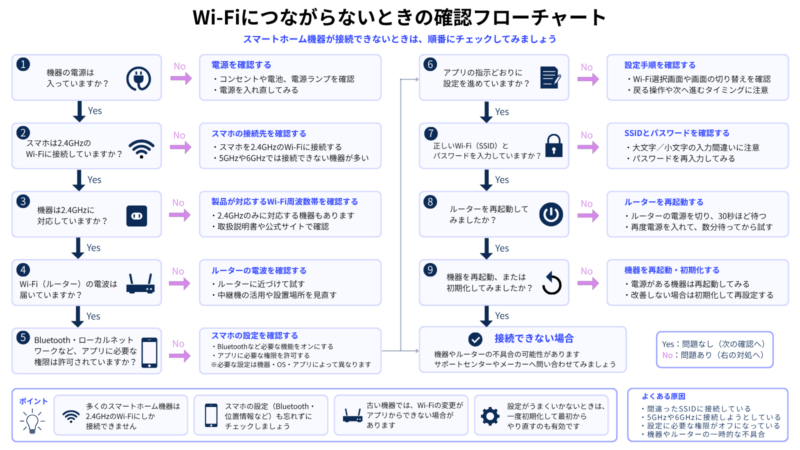
スマートホーム機器がWi-Fiにつながらないときは、原因を決めつけず、簡単に確認できるところから順番に見ていくのがおすすめです。下にあるフローチャートのように一つずつ切り分けると、どこで止まっているのか分かりやすくなります。
機器の電源と対応周波数を確認する
最初に、機器へ正しく電源が入っているか確認します。コンセント、電池、電源ランプなどを見て、必要なら一度電源を入れ直します。
次に製品仕様を確認し、2.4GHz・5GHzのどちらに対応しているか確認します。2.4GHzのみ対応する機器を5GHzへ接続しようとしても設定できません。
スマートフォンのWi-Fi接続先を確認する
機器側が2.4GHzのみ対応の場合は、設定に使うスマートフォンも2.4GHz側へ接続してから試します。複数のSSIDを使っている環境では、意図していないSSIDへ自動接続されていないかも確認してください。
Bluetooth・ローカルネットワークなど必要な権限を確認する
機器の検出や初期設定にBluetoothなどを使う製品があります。また、OSによってはローカルネットワークへのアクセス許可が必要になる場合があります。
必要な項目は機器・OS・アプリによって異なるので、アプリの案内とスマートフォンの権限設定を確認します。位置情報なども含め、メーカーが必要としている設定だけを確認する形で問題ありません。
SSIDとパスワードを確認する
SSIDを複数使っている場合は、接続したいネットワークを選んでいるか確認します。パスワードは大文字・小文字、数字、記号の入力間違いにも注意しましょう。
「いつも使っているパスワードだから合っているはず」と思っていても、再入力すると接続できることがあります。
ルーターとの距離や設置場所を確認する
設定時だけでも機器をルーターへ近づけて試すと、電波状況が原因かどうかを切り分けやすくなります。壁や床を何枚も挟む場所、金属製品の近くなどでは電波が弱くなることがあります。
近くでは設定できるのに本来の設置場所では不安定になる場合は、ルーターの位置や中継方法を見直す候補になります。
機器・アプリ・ルーターを再起動する
設定内容に問題が見当たらない場合は、機器、スマートフォンのアプリ、ルーターを順番に再起動します。ルーターを再起動するときは、電源を切って少し待ってから入れ直し、通信が戻るまで数分待ってから試します。
改善しない場合は初期化・再登録やメーカーサポートを検討する
ここまで確認しても接続できない場合は、機器の初期化・再登録を検討します。ただし初期化すると設定内容が消えるため、必ず製品ごとの手順を確認してから行いましょう。
それでも改善しない場合は、機器本体やルーター側の不具合も考えられます。エラー画面やランプの状態を記録して、メーカーサポートへ問い合わせると状況を伝えやすくなります。
IoT機器が増えたら接続先を整理すると管理しやすい
機器が増えるほど「どのWi-Fiにつないだか」を把握しにくくなる
スマートホーム機器が増えてくると、通信速度そのものより「どの機器がどこへつながっているのか」を把握する方が大変になってきます。メーカーもアプリも複数になると、トラブル時の確認箇所も増えます。
SSIDを用途別に決めると新しい機器の接続先を判断しやすい
わが家では、普段使うスマートフォンやパソコンなどと、スマートホーム・IoT機器で接続先を分けています。新しいIoT機器を追加するときはIoT側へつなぐ、とルールを決めているため迷いにくくなりました。
これは必ず2台のルーターが必要という意味ではありません。利用しているルーターの機能やネットワーク構成に合わせて、管理しやすい方法を選ぶのが大切です。
トラブル時に確認する範囲を切り分けやすくなる
接続先を整理しておくと、「IoT機器だけ調子が悪いのか」「家全体のWi-Fiに問題があるのか」を確認しやすくなります。原因が必ずネットワーク側にあるわけではありませんが、確認する範囲を絞りやすくなるのはメリットです。
接続台数だけでなく電波状況や設置場所も確認する
機器が多いからといって、台数だけで不調の原因を決めつけるのは避けた方がいいです。ルーターの性能、設置場所、周囲の電波状況、障害物なども影響します。
わが家でも過去にWi-Fiへ接続できなくなることはありましたが、IoT機器の台数が原因だったとは確認できていません。実際に分かっていることと推測は分けて考えるようにしています。
わが家ではIoT機器用Wi-Fiを分けている
メイン機器とスマートホーム・IoT機器で接続先を分けている
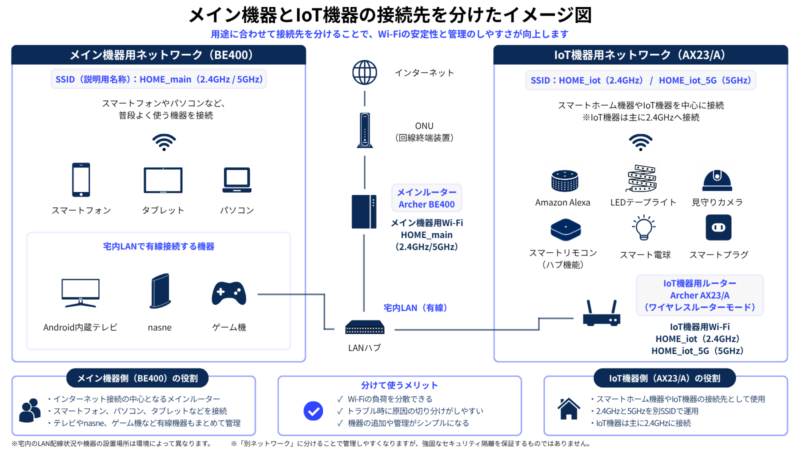
現在は、メインルーターのArcher BE400へスマートフォン・タブレット・パソコンなどを接続し、Archer AX23/A側をスマートホーム・IoT機器用として使っています。
用途ごとに接続先を決めておくことで、新しい機器を追加するときに接続先を判断しやすく、トラブル時も確認する範囲を分けやすくなりました。なお、接続先を分けること自体が強固なセキュリティ隔離を保証するわけではありません。
IoT機器は主にAX23/Aの2.4GHz側へ接続
AX23/Aでは2.4GHzと5GHzを別SSIDで運用し、IoT機器は主に2.4GHz側へ接続しています。スマートホーム機器の中には2.4GHzのみ対応する製品があるため、接続先を決めておくとセットアップ時にも迷いにくいです。
ルーター2台の詳しい構成・配線・設定は別記事で紹介
この記事ではスマートホーム機器側の設定を中心にしました。BE400とAX23/Aをどのようにつないでいるのか、宅内LANやルーターの動作モードなど、ネットワーク側の詳しい構成は別記事でまとめています。
関連記事:Wi-Fiルーター2台運用でIoT機器を分ける方法|実際の構成・設定とトラブル解決例
まとめ|スマートホーム機器は対応周波数と接続先を確認する
スマートホーム機器のWi-Fi設定でつまずいたときは、いきなりルーターの故障を疑うのではなく、対応周波数、スマートフォンの接続先、必要な機能・権限、SSIDとパスワードなどを順番に確認するのが近道です。
- 2.4GHzのみ対応するスマートホーム機器もあるため、最初に製品仕様を確認する
- 初期設定ではスマートフォンのWi-Fi接続先やBluetoothなど必要な設定も確認する
- Wi-Fiの変更方法は製品ごとに異なり、初期化・再登録が必要な場合もある
- 機器が増えたら接続先を整理しておくと、追加やトラブル時の確認がしやすい
- 接続不良の原因は台数だけで決めつけず、電波状況や機器の状態も含めて切り分ける
わが家では一度設定できたスマートホーム機器は普段大きな接続トラブルなく使えています。最初の設定は少し面倒でも、接続先と確認手順を整理しておけば、次に機器を追加するときはかなり分かりやすくなりますよ。