


















PCで作業していると、「この資料は開いたままにしたい」「別の画面で調べながら入力したい」と感じることがありますよね。私のデスクでは、31.5インチ4K、27インチWQHD、24インチフルHD×2の合計4台を使っています。
特徴は、単純に画面を4枚へ増やしているだけではないこと。4Kはフォルダや画像を広く並べる作業、WQHD 170Hzは普段のメイン作業やSteamゲーム、フルHD2台はブラウザや資料、BGMなどの補助と、それぞれの違いを活かして役割を分けています。
この記事では、実際の4画面構成、PCとの接続、家計簿・ブログ作成・ゲームでの使い方、設置して感じたメリットとデメリットまでまとめます。
4画面環境の全体構成
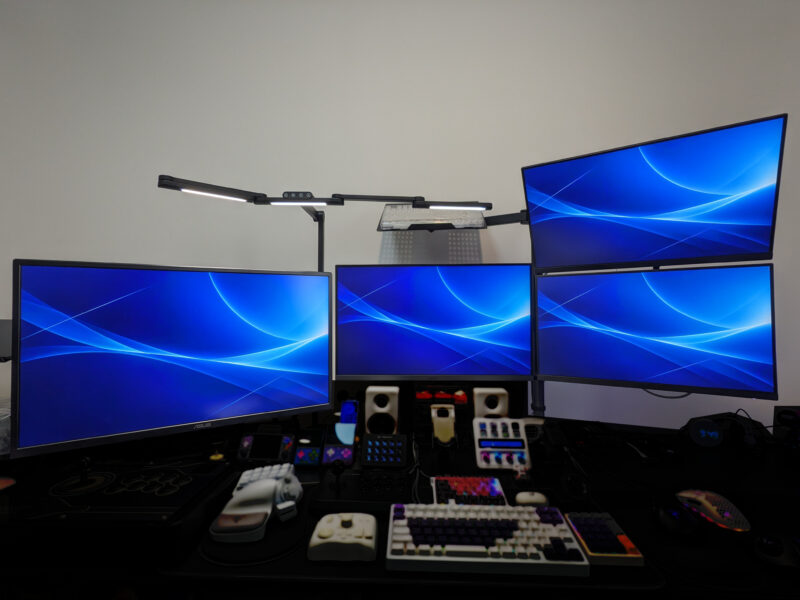
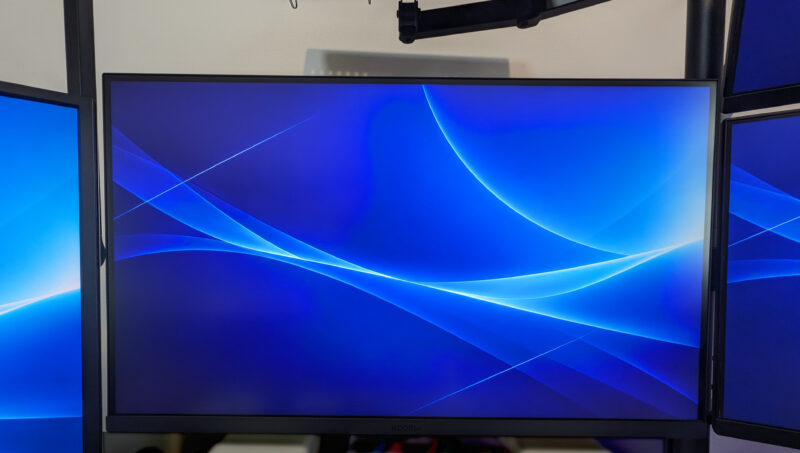
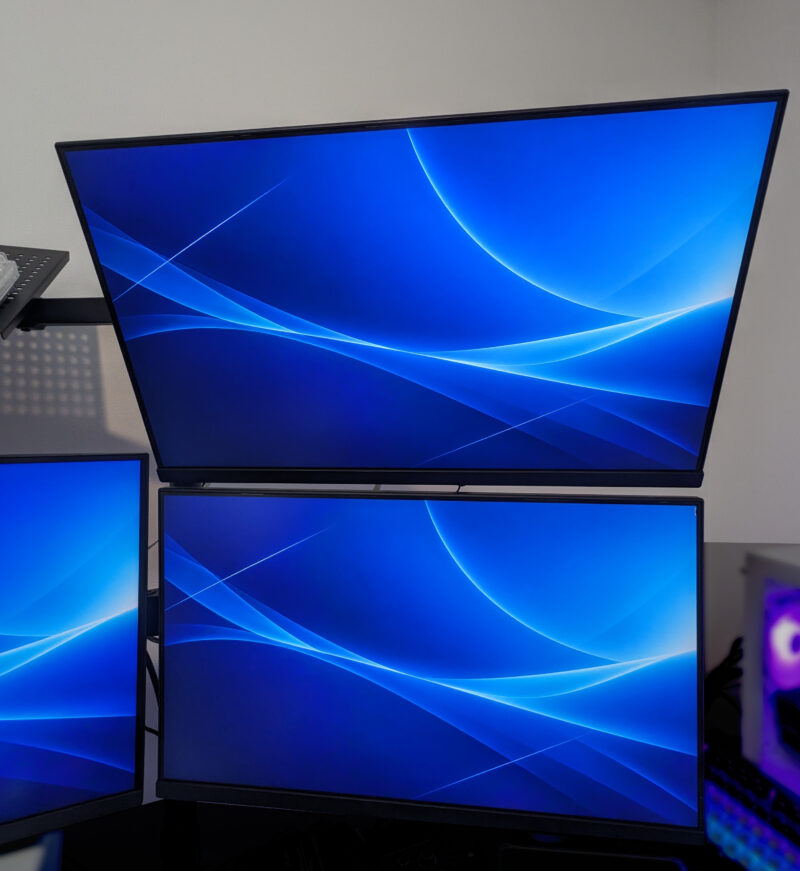
まずは現在の配置です。左に31.5インチ4K、中央に27インチWQHD、右側に24インチフルHDを上下2段で設置しています。4台を横一列に並べるのではなく、右側を上下配置にすることで横幅を抑えています。
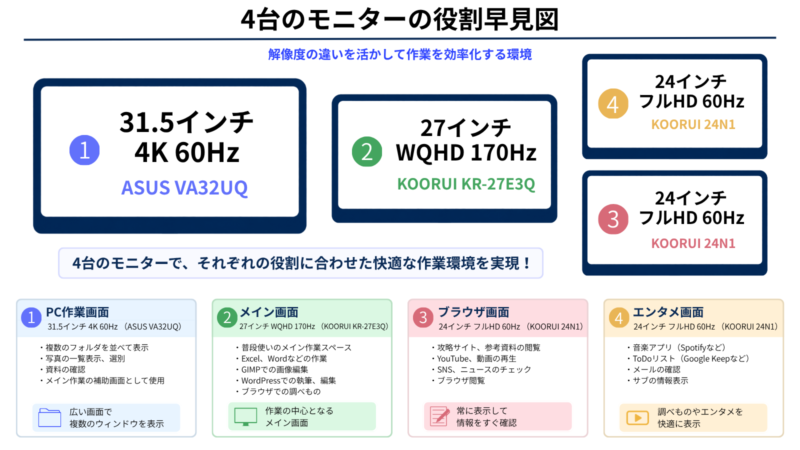
4台の配置と役割
普段のメイン画面は②の27インチWQHDです。①の4Kは「大きなメイン画面」というより、複数のフォルダや画像を同時に広げるPC作業画面として使っています。③④のフルHDは、攻略サイトや参考資料、Spotify、メールなどを表示しておく補助画面です。
| 番号 | モニター | サイズ・解像度 | 主な役割 |
|---|---|---|---|
| ① | ASUS VA32UQ | 31.5インチ / 4K / 60Hz | フォルダ・画像一覧、家庭用ゲーム |
| ② | KOORUI KR-27E3Q | 27インチ / WQHD / 170Hz | メイン作業、Steamゲーム |
| ③ | KOORUI 24N1 | 24インチ / FHD / 60Hz | 攻略・ブラウザなど |
| ④ | KOORUI 24N1 | 24インチ / FHD / 60Hz | 音楽・動画・補助情報 |
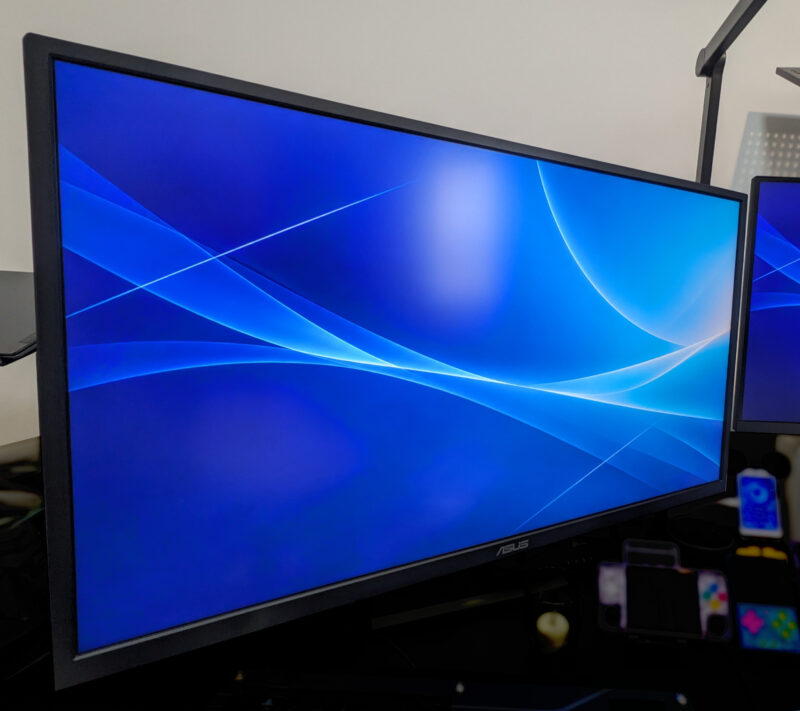
ASUS VA32UQは公式仕様で31.5インチ・3840×2160・最大60Hz。DisplayPort 1.2×1とHDMI
2.0×2を備えています。①ではPCだけでなく、別のHDMI入力に家庭用ゲーム機側もつないでいます。
4K・WQHD・フルHDをどう使い分けているか
① 31.5インチ4Kはフォルダや画像を広く並べる
①の4Kモニターは、複数のフォルダを同時に開いてファイルを移動したり、写真を一覧で見ながら選別したりするときに便利です。私の環境ではWindowsの拡大縮小を使っていないため、Excelやブラウザを普段使いすると文字が小さく感じることがあります。そこで、文字を読む作業よりも「広い表示領域を使いたい作業」を中心にしています。
また、SwitchやPS4などの家庭用ゲーム機も①へ接続しています。60Hzだから動画に向かないということではなく、映画やYouTubeを見ることもあります。一方、PCゲームで高いリフレッシュレートを活かしたいときは②を使っています。
② 27インチWQHD 170Hzはメイン作業とSteamゲーム
普段の中心は②です。GIMPでの画像編集、WordPressでの記事作成、ExcelやWord、ブラウザでの調べものなど、日常的なPC作業はほとんどこの画面で行っています。4Kほど文字が細かくなりすぎず、フルHDより作業領域を取りやすいため、私には使いやすいバランスです。
Steamゲームも②でプレイします。170Hzの高リフレッシュレートを活かせるため、ゲーム用途と普段の作業を兼ねたメイン画面になっています。
③④ 24インチFHDは情報表示とエンタメ用
右側の24インチ2台は常時メイン操作をするというより「開いたまま確認したいもの」を置くための画面です。攻略サイトや参考画像、Google Keep、メール、Spotify、YouTube、nasneなどを表示しています。
同じ作業でも、画面のサイズや解像度によって向き不向きがあります。4台を同じモデルでそろえるのではなく、手元にある違うモニターを役割ごとに使い分けた結果、今の構成になりました。
実際の4画面の使い方
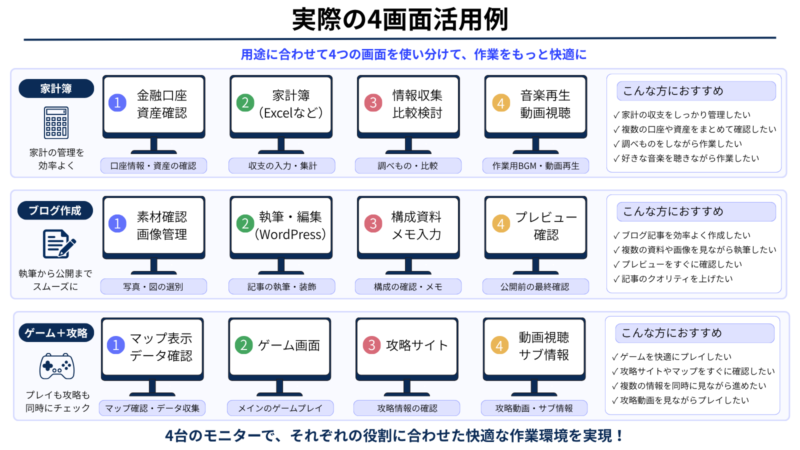
4画面の便利さを感じやすいのは、1つの作業に必要な情報を別々の画面へ置けるときです。私がよく使う3パターンを紹介します。
家計簿を入力するとき
家計簿では②でExcelを操作し、①には取引明細などのCSVや関連ファイルを表示します。金融口座や資産確認、調べものは③側へ置き、④ではSpotifyやYouTubeなどを流します。入力画面を切り替える回数が減るので、数字を見比べながら作業しやすくなります。
ブログを作成するとき
ブログ作成では②でWordPressを開き、①に写真・図面・設定画面などの素材フォルダを複数並べます。③には記事構成やメモ、④には公開サイトやプレビューを表示。画像を探す、文章を書く、構成を確認する、完成形を見る、という作業を同時に進められます。
ゲームをしながら攻略情報を見るとき
家庭用ゲームでは①をゲーム画面にして、②や③へ攻略サイトやマップを表示します。スマホやタブレットでも攻略情報は見られますが、地図や細かな情報はPCモニターの方が大きく表示でき、ゲーム画面から目を離す時間も短くできます。必要に応じて④へ攻略動画などを表示することもあります。
4画面を接続するためのPCと配線
現在のPCスペック
PCはRyzen 7 7700、メモリ32GB、GeForce RTX 4070 SUPER 12GBの構成です。NVIDIAの公式仕様ではRTX 4070 SUPER系は標準ディスプレイコネクタがHDMI+DisplayPort×3で、最大4画面をサポートしています。実際の端子構成はグラフィックボード製品によって異なるため、購入時は搭載カードの仕様確認が必要です。
| 項目 | 構成 |
|---|---|
| CPU | AMD Ryzen 7 7700 |
| メモリ | 32GB(DDR5-5200) |
| GPU | NVIDIA GeForce RTX 4070 SUPER 12GB |
| 映像出力 | DisplayPort×3 / HDMI×1 |
4台の接続方法
4台ともグラフィックボード側へ直接接続しています。①②はDisplayPort同士、③はPC側DisplayPortからモニター側HDMI、④はHDMI同士です。③だけ端子の組み合わせが違うので、配線を見直すときに迷わないようにしています。
| 番号 | モニター側 | PC側 |
|---|---|---|
| ① | DisplayPort | DisplayPort |
| ② | DisplayPort | DisplayPort |
| ③ | HDMI | DisplayPort |
| ④ | HDMI | HDMI |
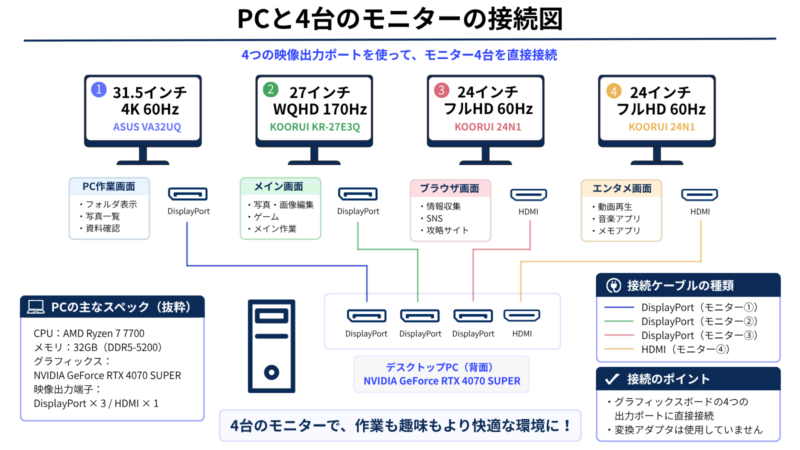
4画面化では映像出力端子を事前に確認する
4画面化するときは、単純に端子が4個見えるかだけでなく、GPUやPCが何画面まで同時出力できるか、モニター側に必要な入力端子があるかを確認しておくのが重要です。USB経由の映像出力もありますが、方式や用途によって制約があるため、ゲームを含めて同じように使えるとは限りません。
4台を置くためのモニターアームと設置スペース
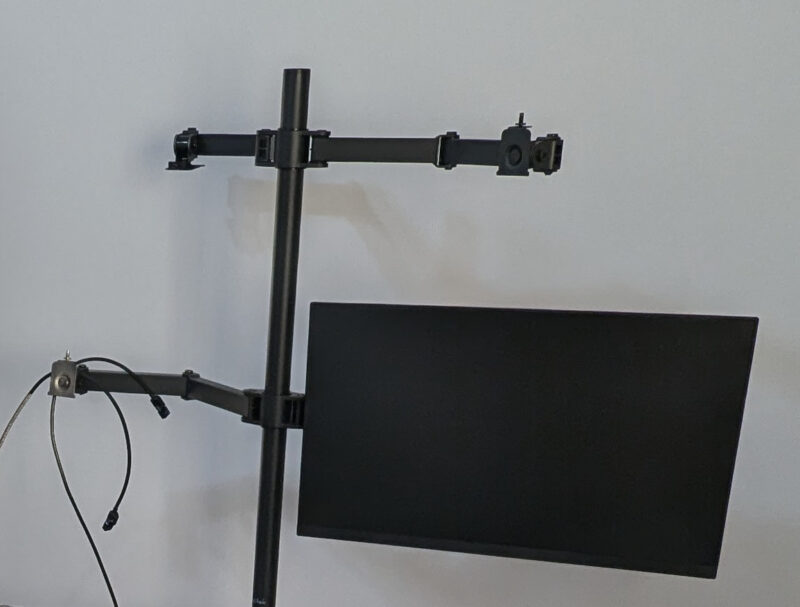
4台をそのまま横一列に置くと、かなりの横幅が必要です。私の環境では①を単独のモニターアーム、②③④を別の多画面アームへ取り付け、右側を上下2段にしています。
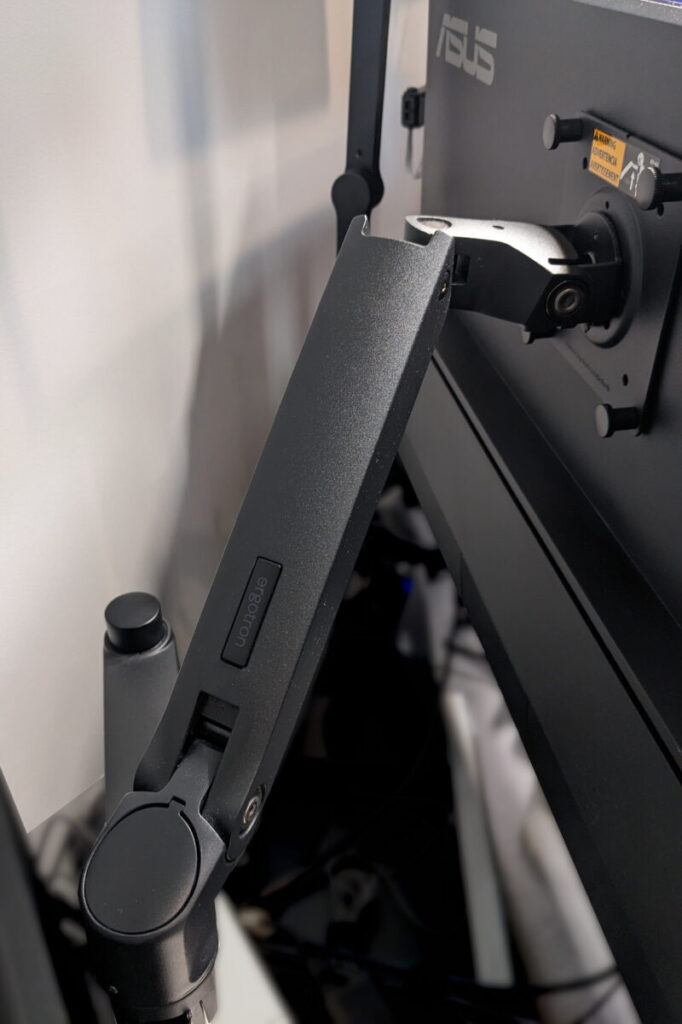
①はErgotron LXで単独設置
31.5インチ4Kの①にはErgotron LXを使用しています。Ergotron公式ではこのLXデスクマウントアームの対応目安は34インチ以下、荷重範囲3.2~11.3kg、VESA 75×75 / 100×100mmです。モニターアームは画面サイズだけでなく、実際の重量とVESA規格も確認して選ぶ必要があります。
②③④はsuptek MD6884でまとめて設置
②の27インチと③④の24インチは、suptekの4画面用モニターアーム「MD6884」を3台分だけ使って設置しています。4画面用だから必ず4台を付けるのではなく、現在の配置に合わせて使っています。
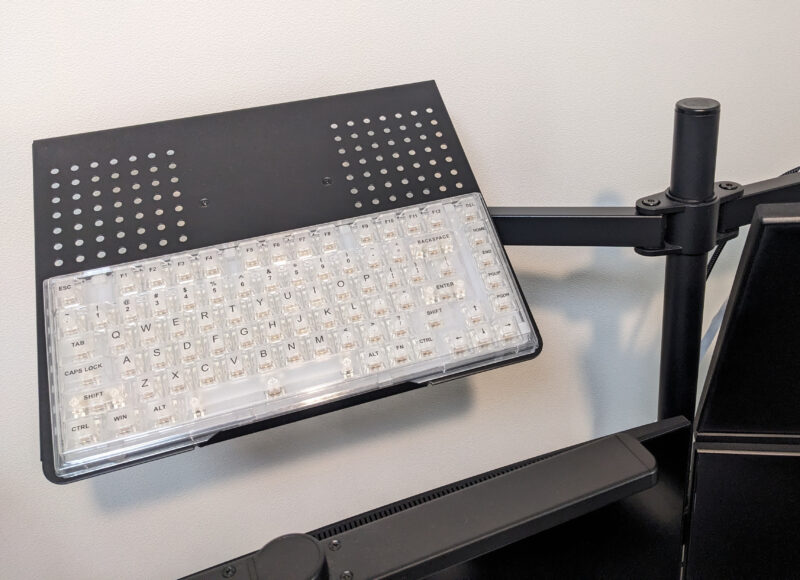
空いているアームにはノートパソコン用のトレイを設置し、キーボードを置いてディスプレイしています。トレイのサイズ、重量、規格などが合えばこのように有効活用できます。
設置前に机・壁・耐荷重を確認する
モニターが増えるほど、机の奥行きや横幅だけでなく、アームを固定する場所や壁との距離も重要になります。特に多画面アームは重量が集中するので、机側の強度、クランプ位置、各アームの耐荷重、VESA規格を確認してから設置した方が安心です。
4画面を使って感じたメリット
ウィンドウを閉じずに作業を続けられる
一番大きいのは、必要なウィンドウを閉じたり最小化したりする回数が減ったことです。Excelへ入力しながら別画面で明細を見る、WordPressを書きながら写真フォルダと構成資料を開く、といった作業が自然にできます。
作業内容に合う画面を選べる
4K、WQHD、フルHDでは、同じウィンドウを開いても見え方がかなり違います。私の場合、一覧性が欲しい作業は①、普段の操作は②、補助情報は③④というように分けることで、それぞれの特徴を活かせています。
PC作業だけでなくゲームでも便利
家庭用ゲームを①で遊びながら別画面で攻略サイトやマップを確認できるのも、4画面ならではの使い方です。Steamゲームは②、攻略情報は③という分け方もできるので、作業用としてだけでなく趣味でも活躍しています。
4画面を使って感じたデメリットと注意点
設置スペースとモニターアームが必要
当然ですが、4台分のスペースが必要です。私の机では横一列に並べられるスペースがありますが、視線の移動が大きくなってしまうので、モニターアームを使って右側を上下配置にしています。部屋や机のサイズによっては、4台という枚数そのものが現実的でないこともあります。
端子・ケーブル・電源が増える
映像ケーブルだけでも4本あり、さらに各モニターの電源ケーブルも必要です。PC側の端子確認だけでなく、机の裏側でケーブルをどう通すかまで考えておかないと、配線が一気に複雑になります。
4台の電源操作はスマートプラグでまとめている
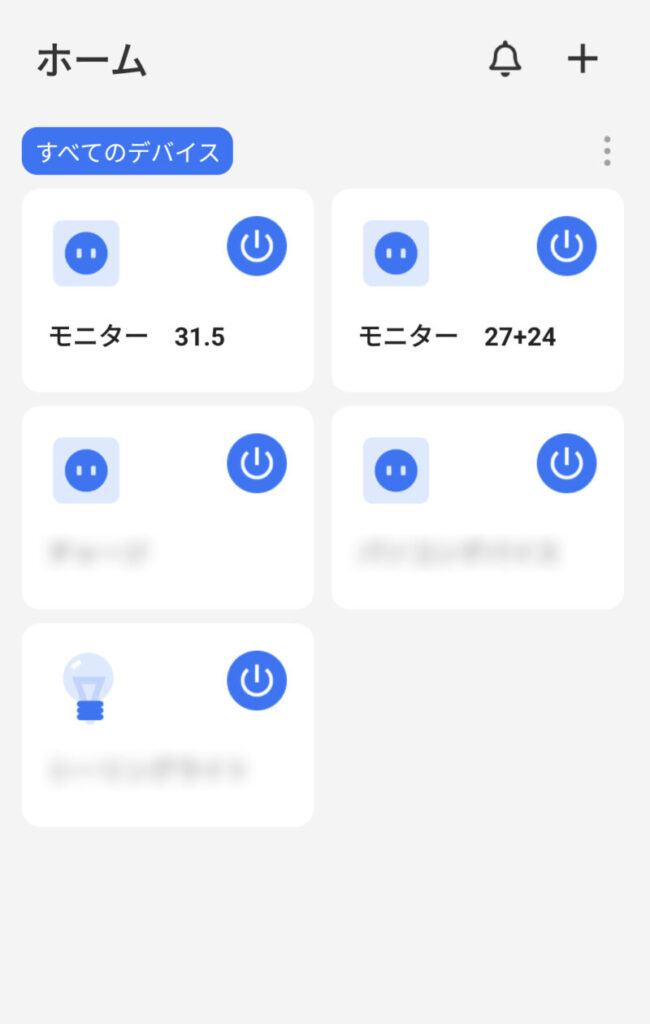
電源操作の手間を減らすため、スマートプラグを2台に分けています。Aには①だけ、Bには②③④をまとめて接続。merossアプリではAとBをグループ化し、PC作業では4台をまとめてON/OFFできるようにしています。
家庭用ゲームだけならAだけをON。ゲームをしながらPCで攻略情報も見るときは、AとBをまとめてONにします。4台を毎回個別に操作しなくてよいので、この運用はかなり楽です。
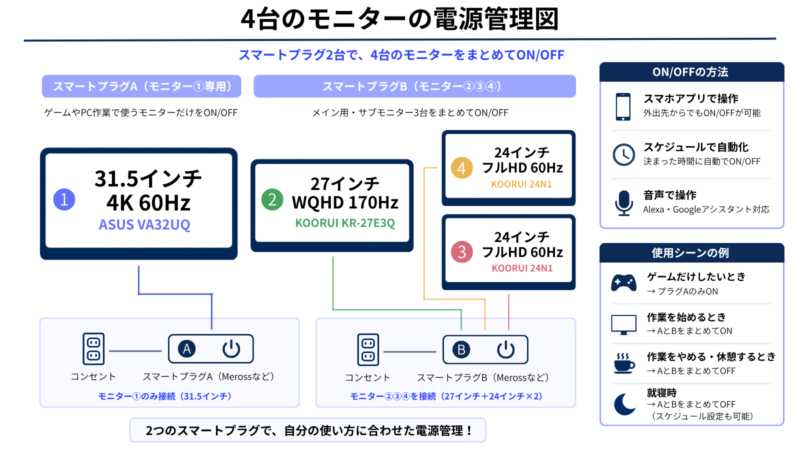
※図内のスケジュール・音声操作はスマートプラグで一般的に用意される操作例として整理しています。この記事で紹介する実運用の中心は、merossアプリからのA/B個別操作とグループ操作です。
4画面によるPC負荷は私の環境では比較できない
「4画面にするとPCが重くなるのか」は気になるところですが、私の環境は以前から複数画面で使っており、1画面だけの状態と比較していません。そのため、FPSや処理速度への影響を実体験として断定することはできません。
ただし、4画面を活用すると、複数のファイルやフォルダ、アプリを同時に開いて作業する場面は増えます。その分、使用するアプリや処理内容によっては、メモリやCPU、GPUなどへの負荷が増えることは考えられます。4画面そのものの負荷とは分けて考える必要がありますが、私自身も4画面を使うことで、複数の情報を同時に表示・利用することが多くなっています。
ゲーム中やGIMPの一部処理でPCファンの音が大きくなることはありますが、モニターを4台つないでいることが原因かどうかは確認できていません。ここは「4画面だから重い」と決めつけず、PC構成や動かしているソフトを含めて考える必要があります。
4画面環境はどんな人に向いているか
4画面は、誰にでも必要な構成ではありません。ただ、次のように複数の情報を同時に見たい人には便利です。
- ExcelやWordPressなどで作業しながら、別画面で資料やWebを確認したい
- 写真・画像・フォルダを複数開いたまま作業したい
- ゲームをしながら攻略サイトやマップ、動画を表示したい
- BGMやメールなどをメイン作業とは別画面へ置いておきたい
逆に、1つの作業へ集中することが多い場合は、最初から4台そろえる必要はないと思います。机の広さ、PCの映像出力、予算を確認しながら、2台、3台と必要な分だけ増やしていく方が無理がありません。
まとめ|4画面は枚数よりも役割を決めると使いやすい
私の4画面環境では、①4Kを広いPC作業や家庭用ゲーム、②WQHD 170Hzを普段のメイン作業とSteamゲーム、③④フルHDを攻略・資料・音楽・動画などの補助に使っています。
4台あること自体よりも、「この作業はこの画面」と役割を決めたことで使いやすくなりました。設置スペースや配線、電源管理といったデメリットはありますが、家計簿、ブログ作成、ゲームのどれでも画面切り替えが減り、今では欠かせない環境になっています。
4画面が必須というわけではありません。これからマルチモニター環境を作るなら、まず自分が同時に表示したいものを整理して、必要な枚数と解像度を決めるのがおすすめです。